 Solutco
Hazlo tú
Monta tu CRM y conecta tu WhatsApp, paso a paso.
Configura Meta Business.
Quince pasos: desde la búsqueda en Google hasta tu número de WhatsApp registrado y verificado.
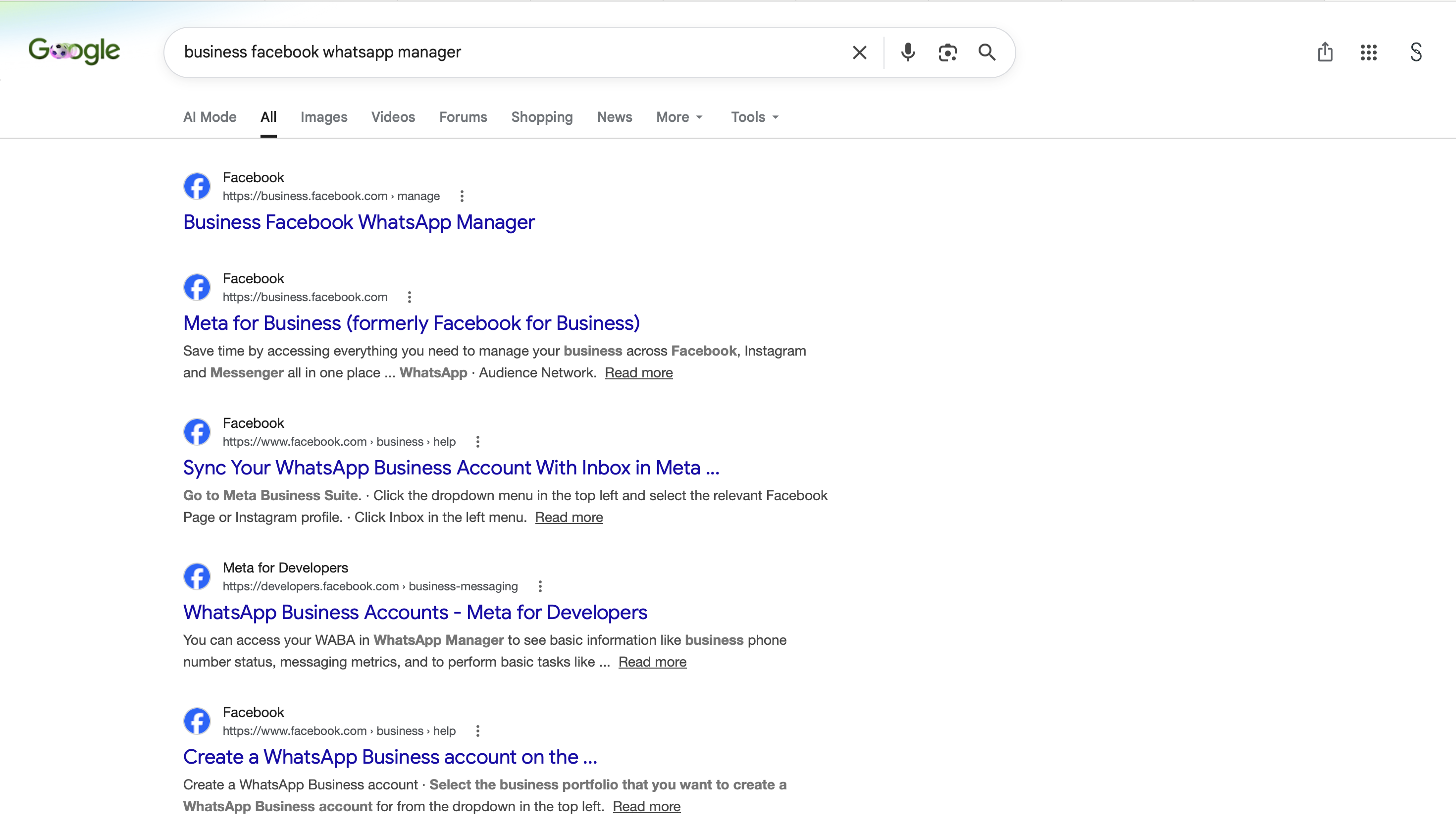
Busca WhatsApp Manager
En Google, busca «business facebook whatsapp manager» y entra al primer resultado: business.facebook.com.
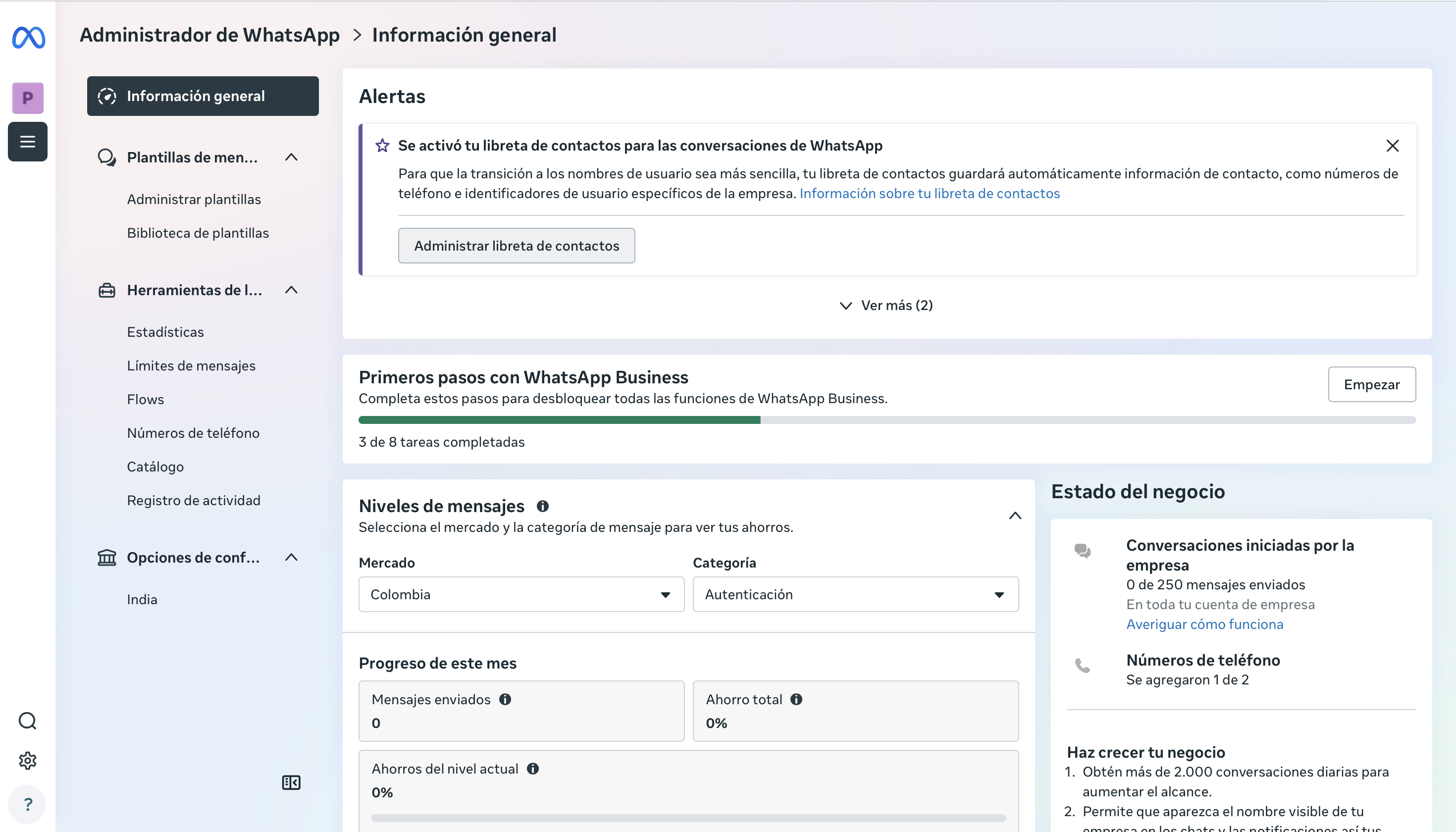
Conoce el Administrador de WhatsApp
Llegarás a la Información general. Desde esta pantalla se administra todo tu WhatsApp Business.
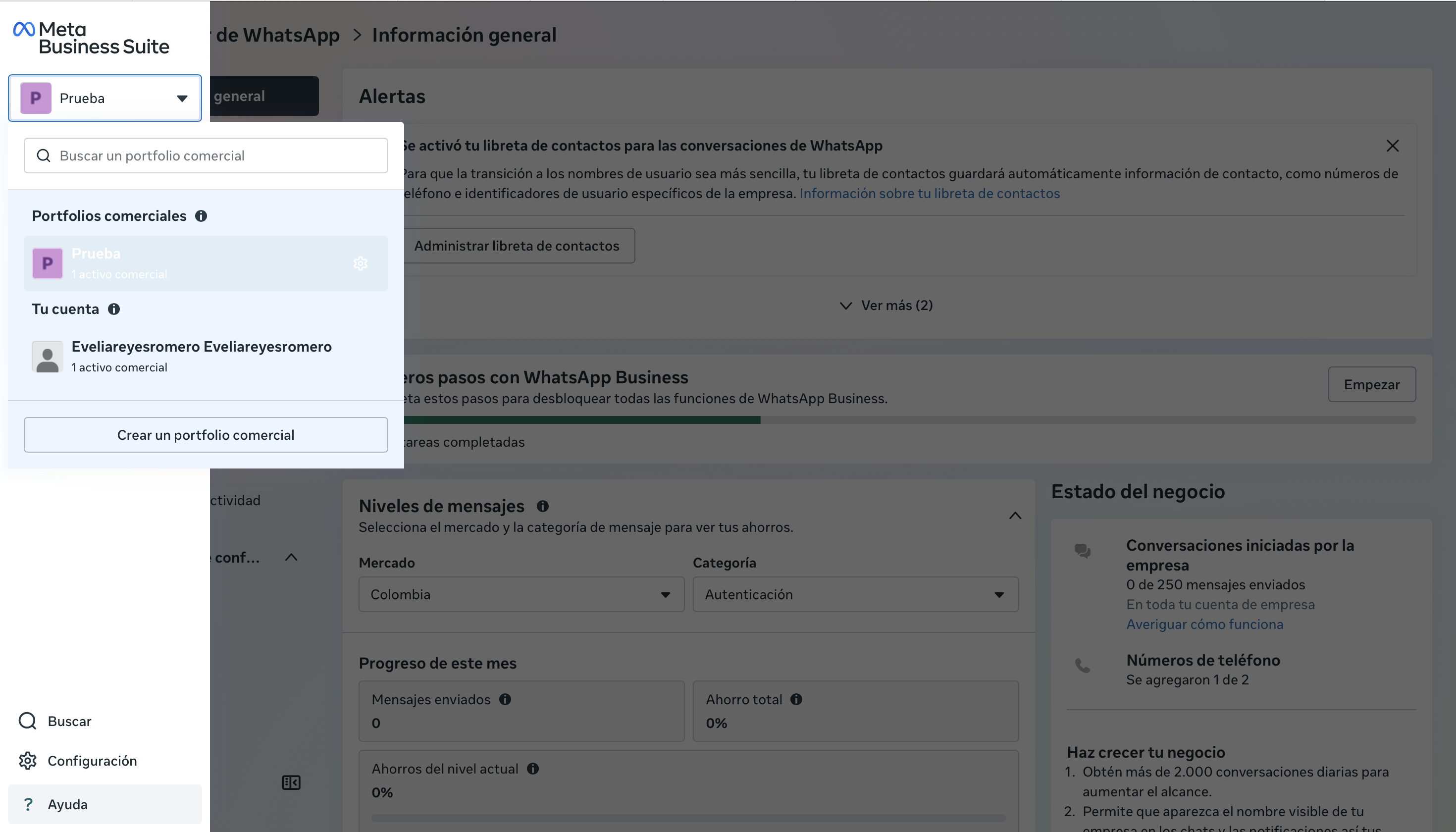
Abre el selector de portfolios
Haz clic en el menú de la esquina superior izquierda y pulsa «Crear un portfolio comercial».
Crea tu portfolio comercial
Se abre el formulario: Meta te pedirá el nombre público de tu negocio y tus datos de contacto.
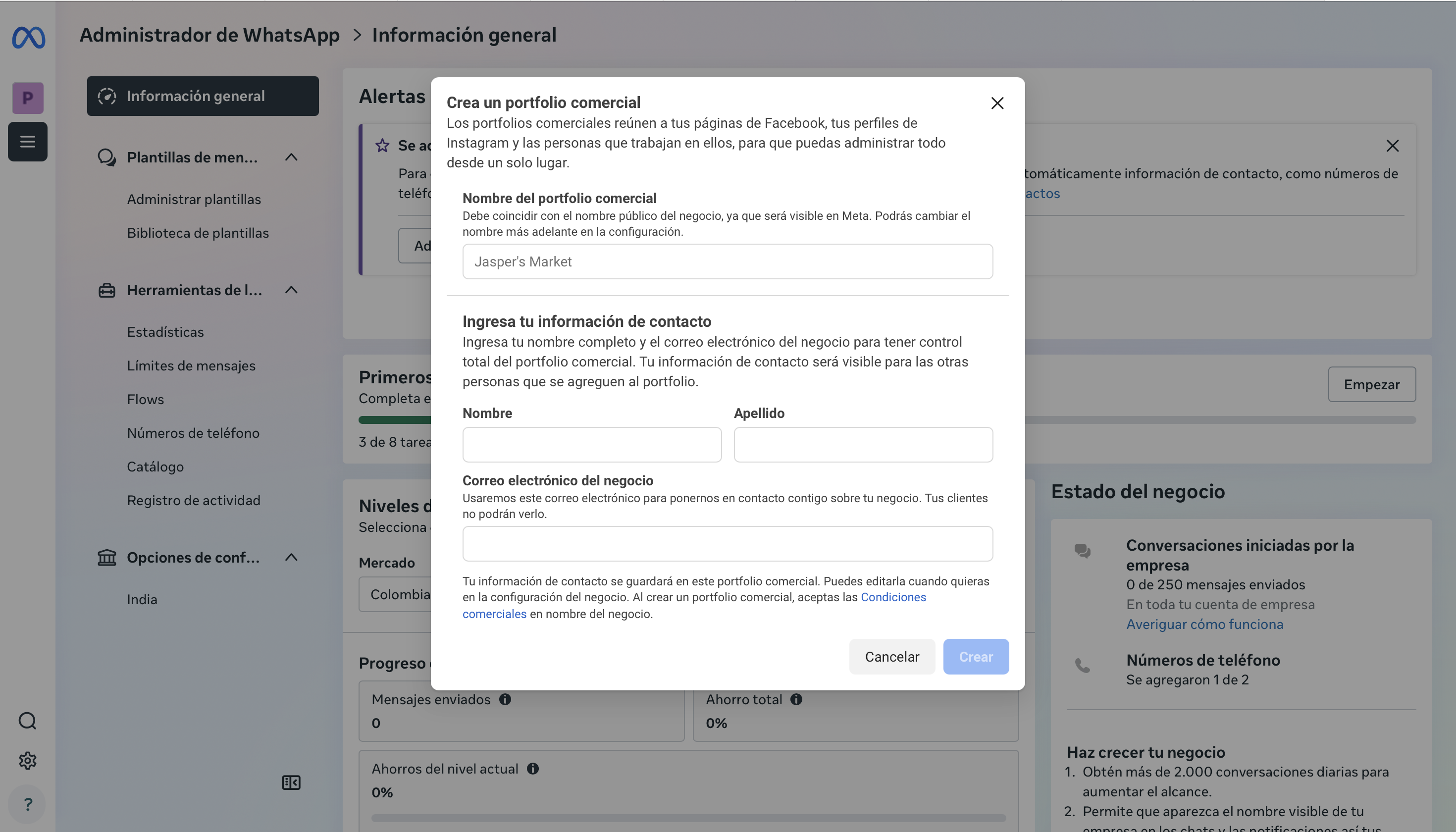
Completa tus datos
Escribe el nombre del negocio, tu nombre y apellido, y el correo del negocio. Luego pulsa «Crear».
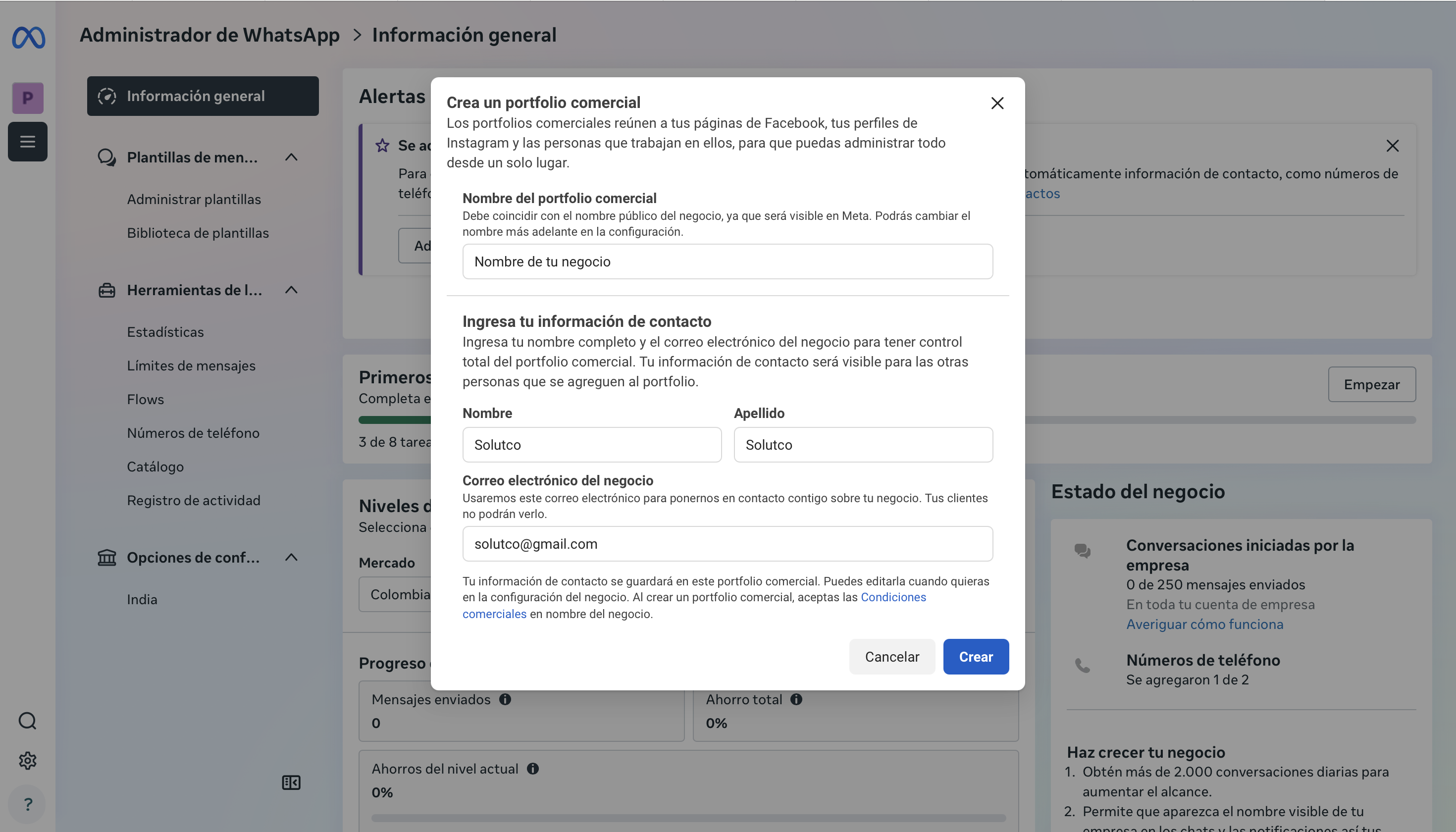
Agrega a tu equipo
Este paso es opcional: invita por correo a quien te ayude a administrar. Si trabajas solo, pulsa «Siguiente».
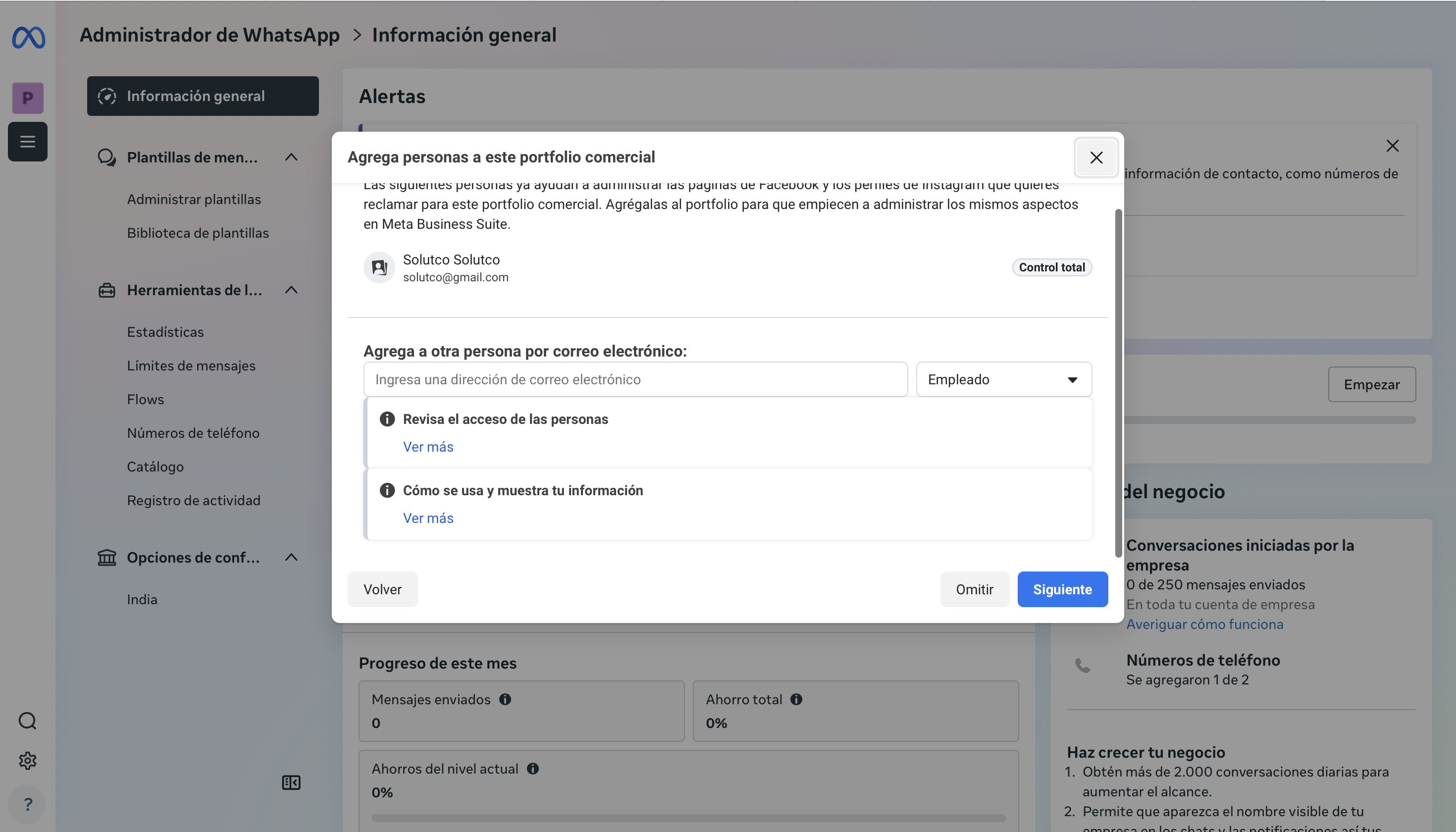
Confirma el portfolio
Revisa el resumen y pulsa «Confirmar». Tu portfolio comercial queda creado.
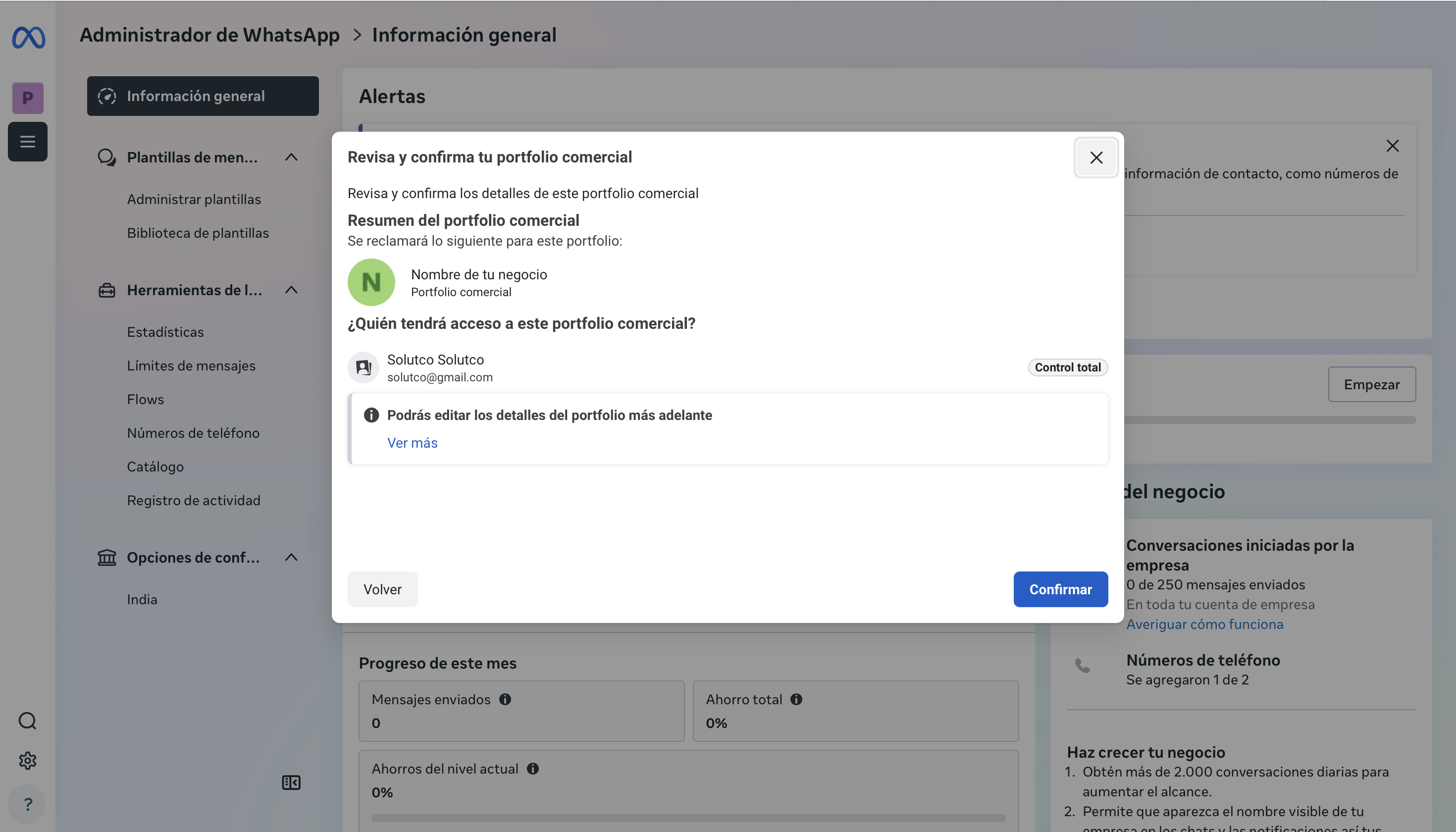
Entra a la configuración
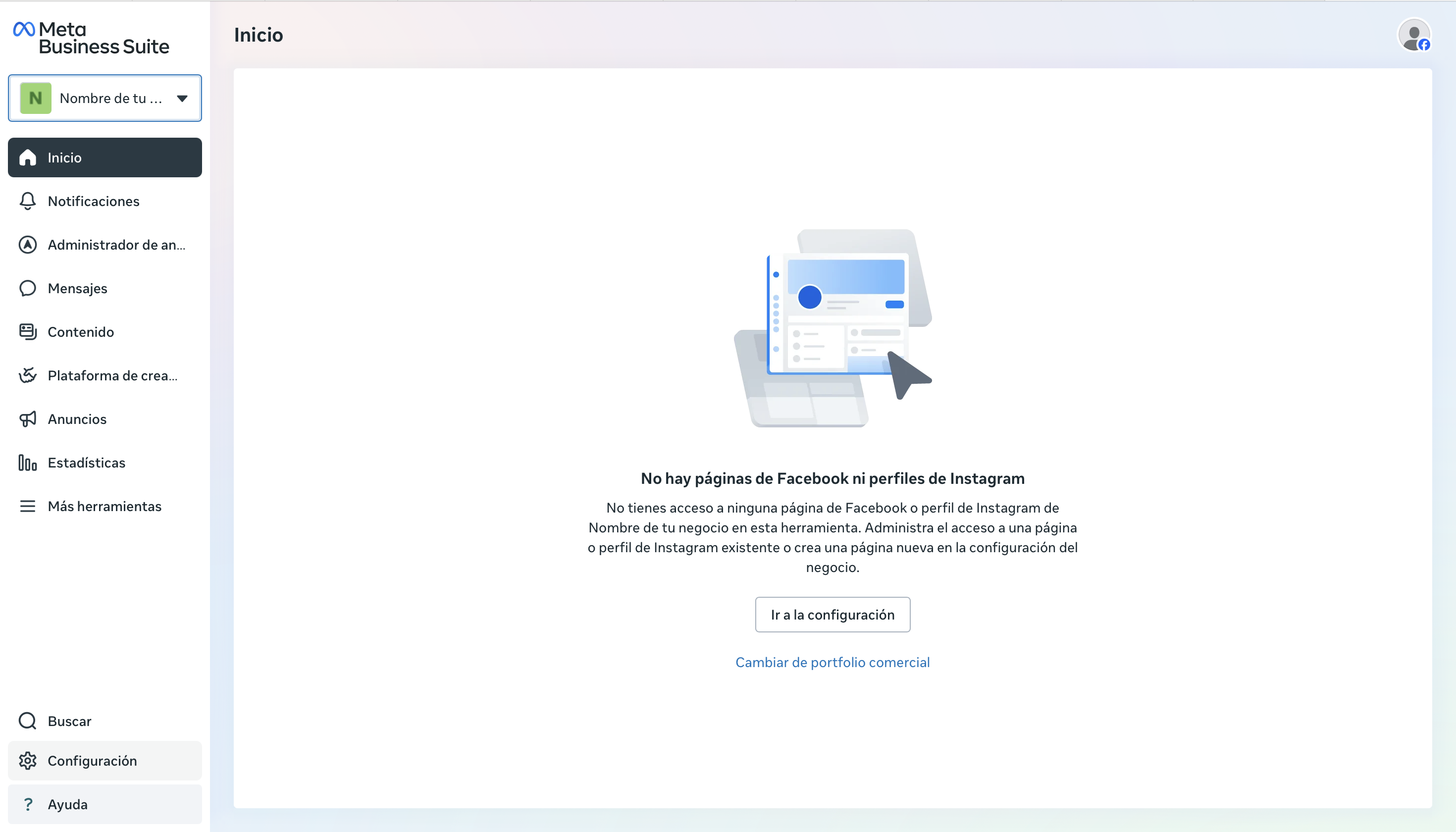
Meta te lleva al inicio de Business Suite. Pulsa «Ir a la configuración» para continuar.
Verifica tu acceso
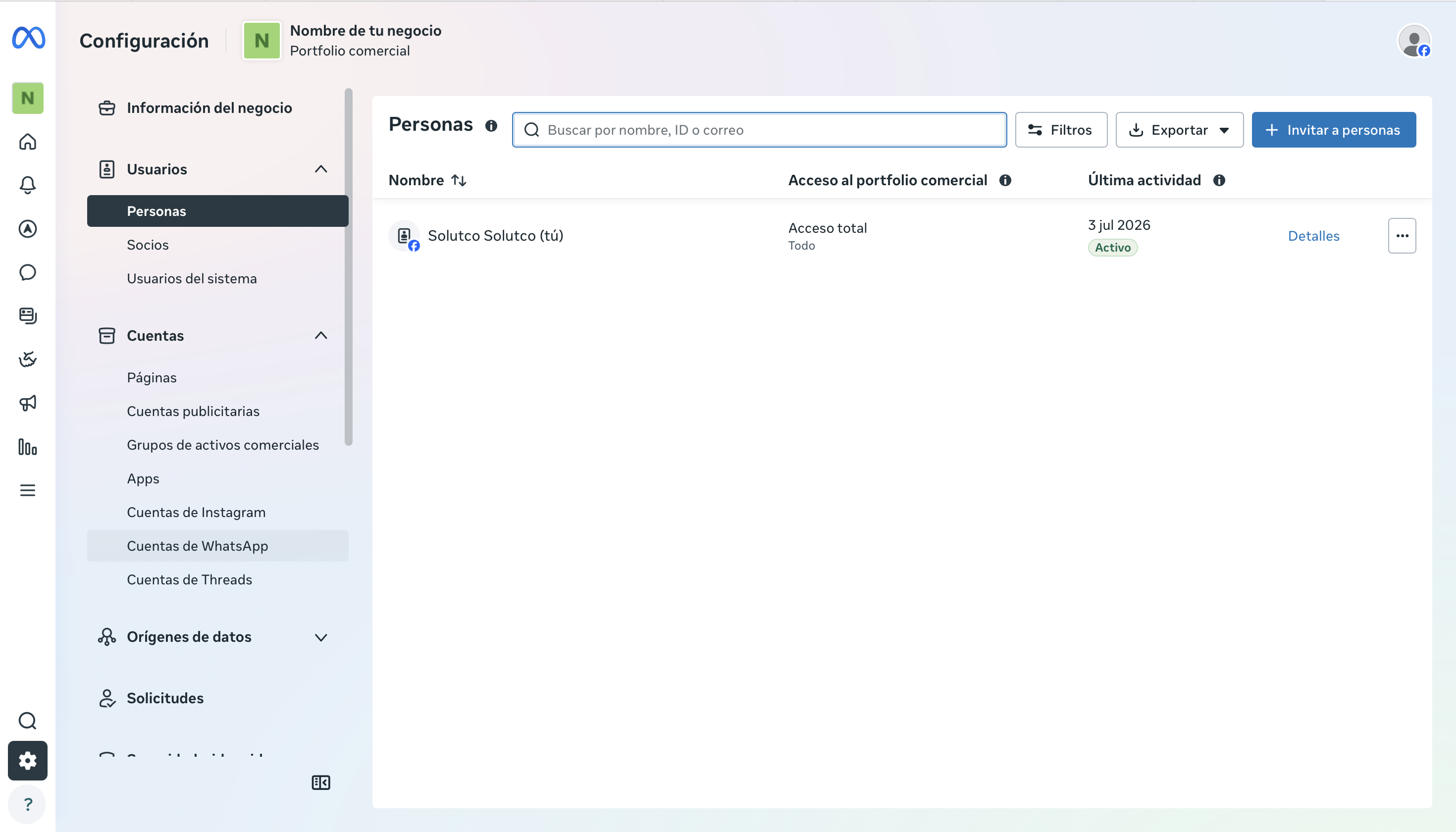
En Usuarios → Personas, confirma que tu usuario aparece con «Acceso total».
Ve a Cuentas de WhatsApp
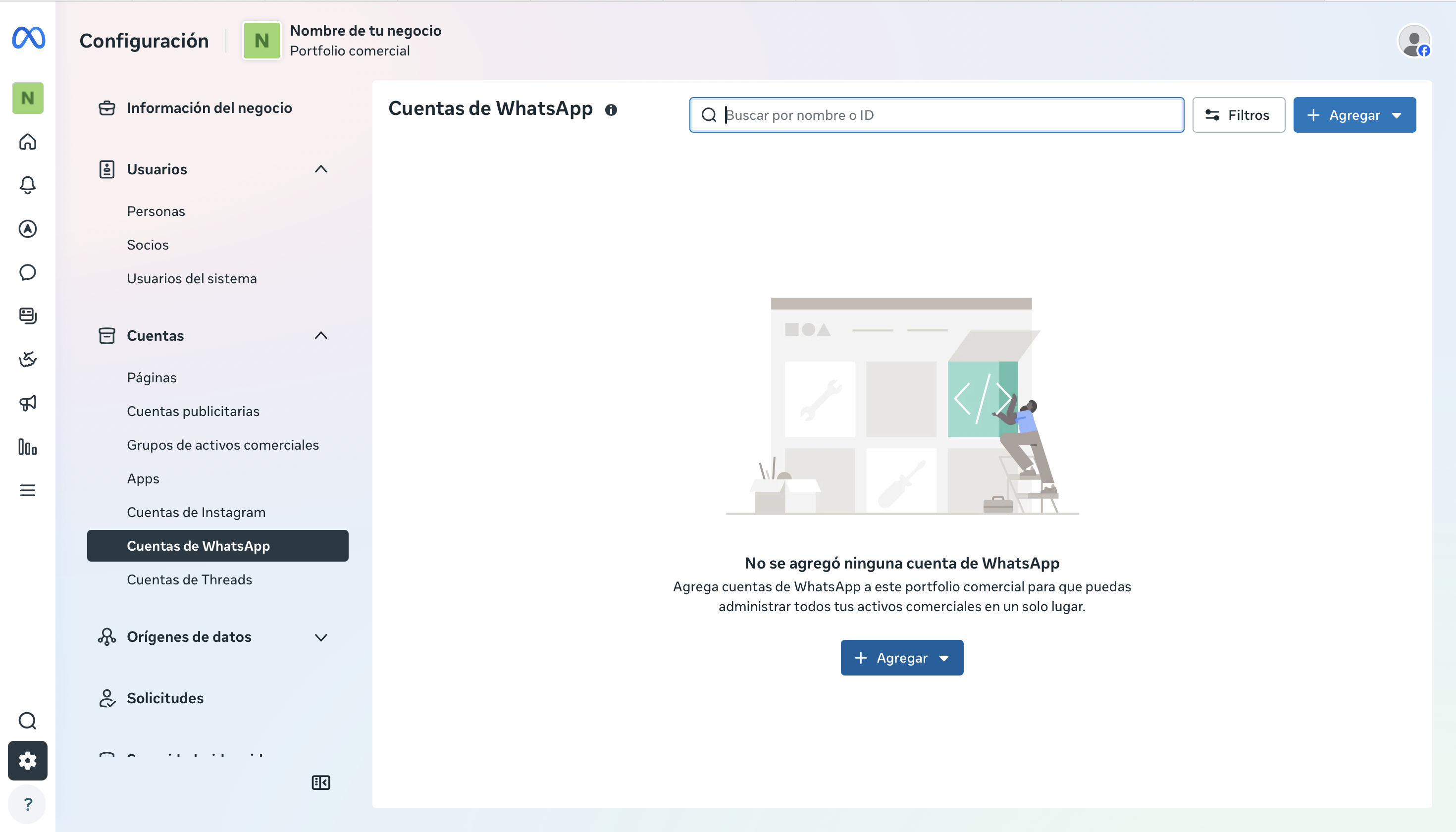
En Cuentas → Cuentas de WhatsApp verás la lista vacía. Pulsa «Agregar».
Crea la cuenta de WhatsApp Business
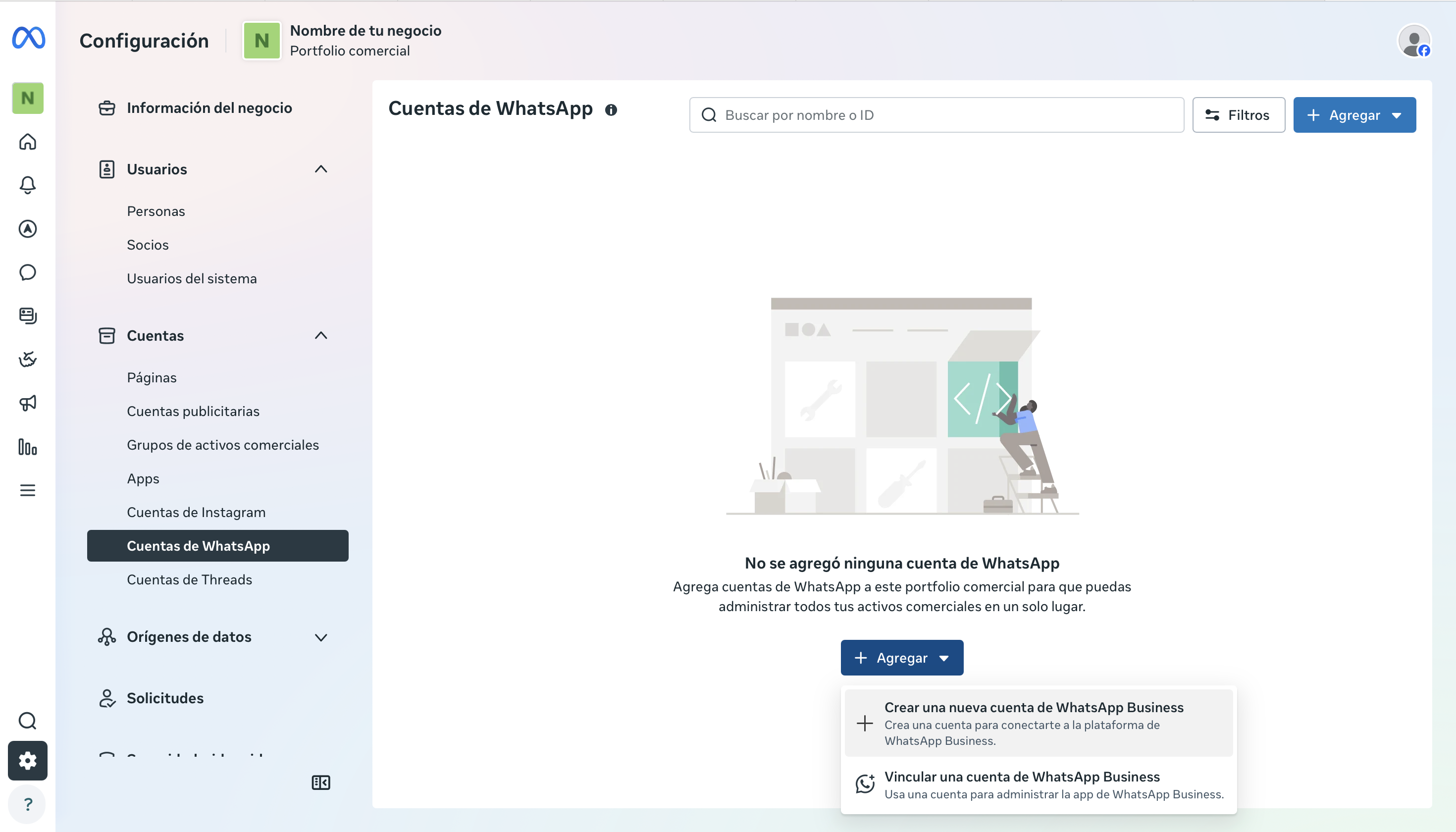
En el menú desplegable, elige «Crear una nueva cuenta de WhatsApp Business».
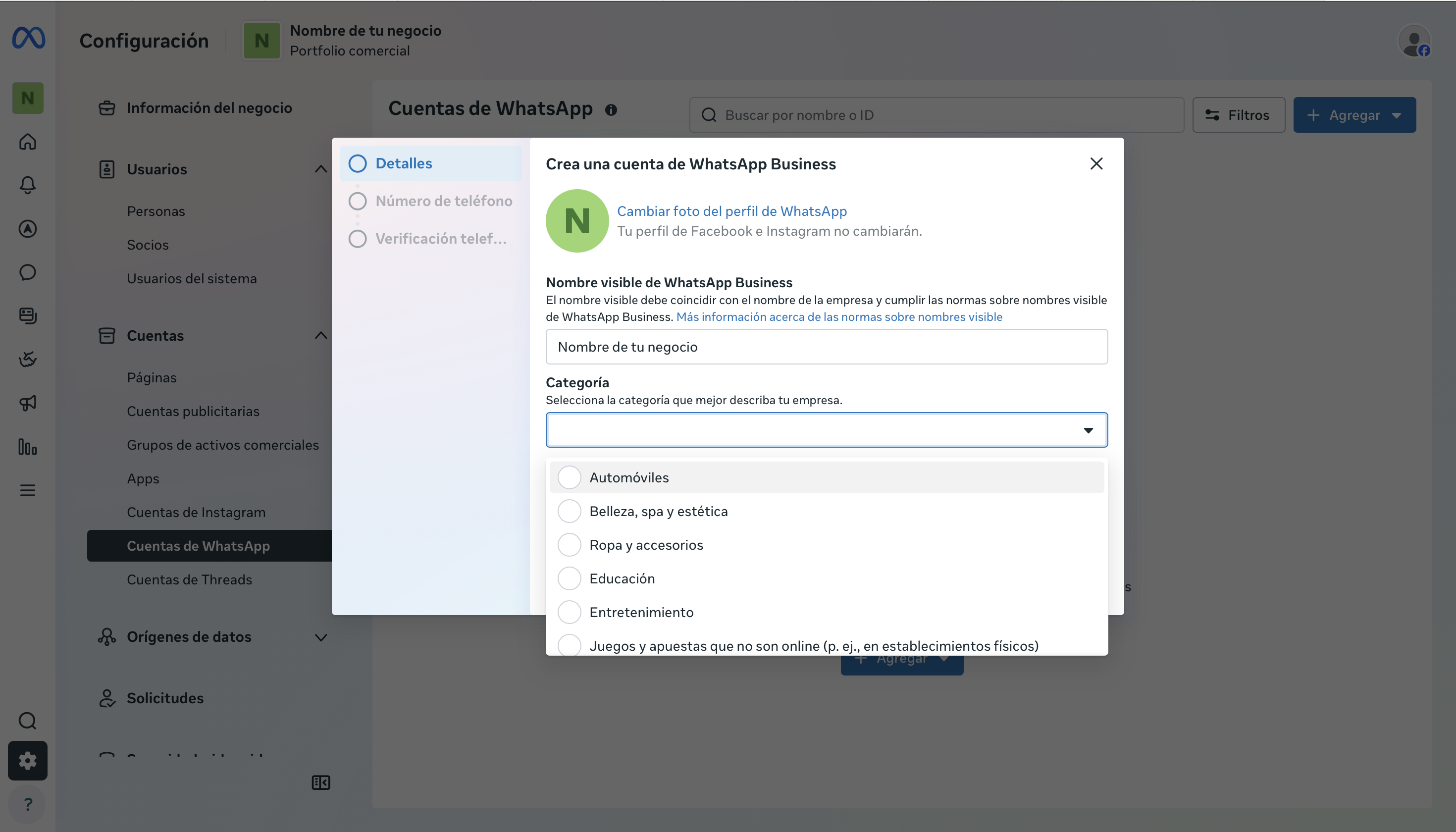
Nombra tu cuenta
Escribe el nombre visible — debe coincidir con el de tu empresa — y elige la categoría que mejor la describa.
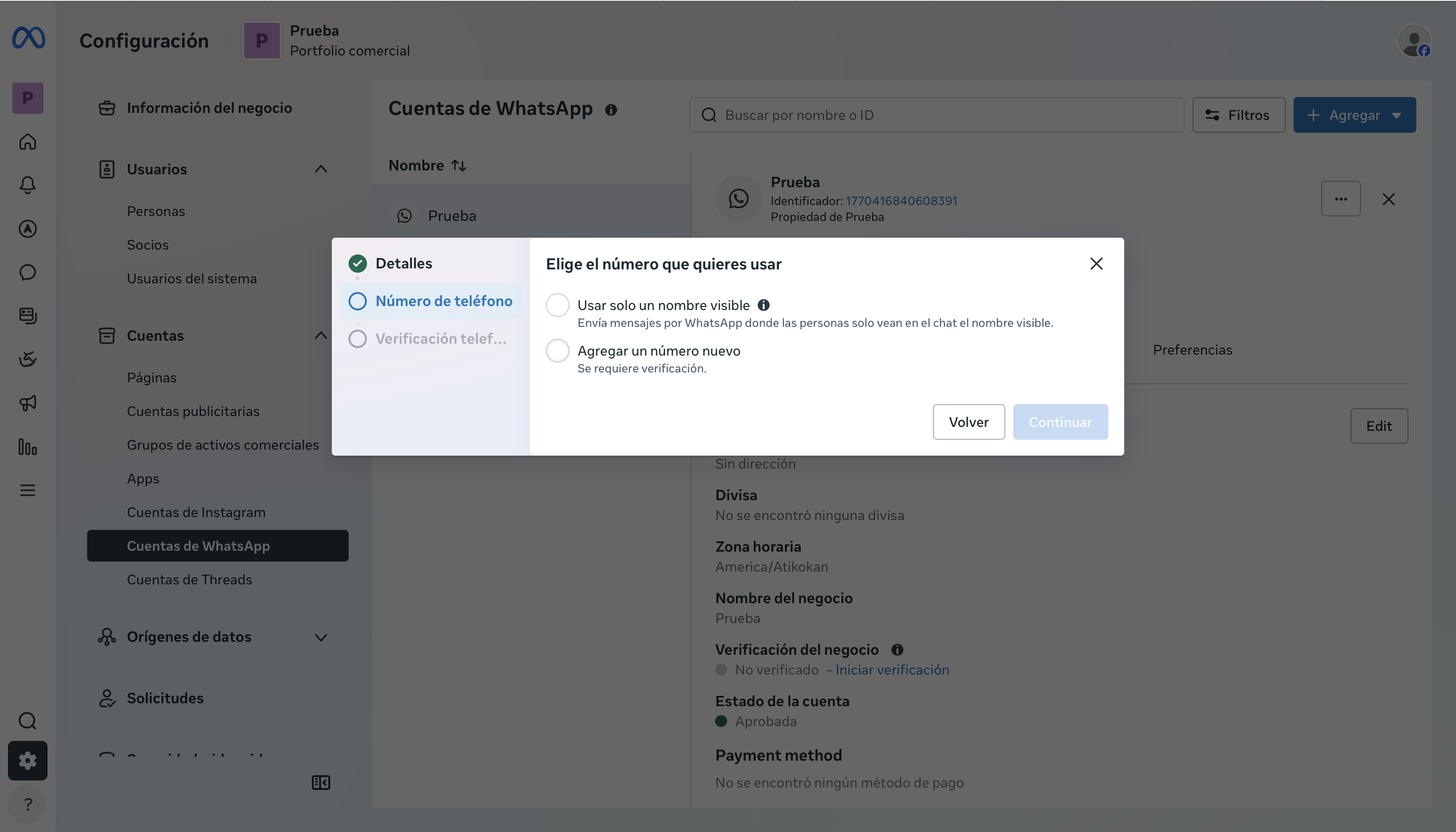
Elige el número
En «Elige el número que quieres usar», selecciona «Agregar un número nuevo». Requiere verificación.
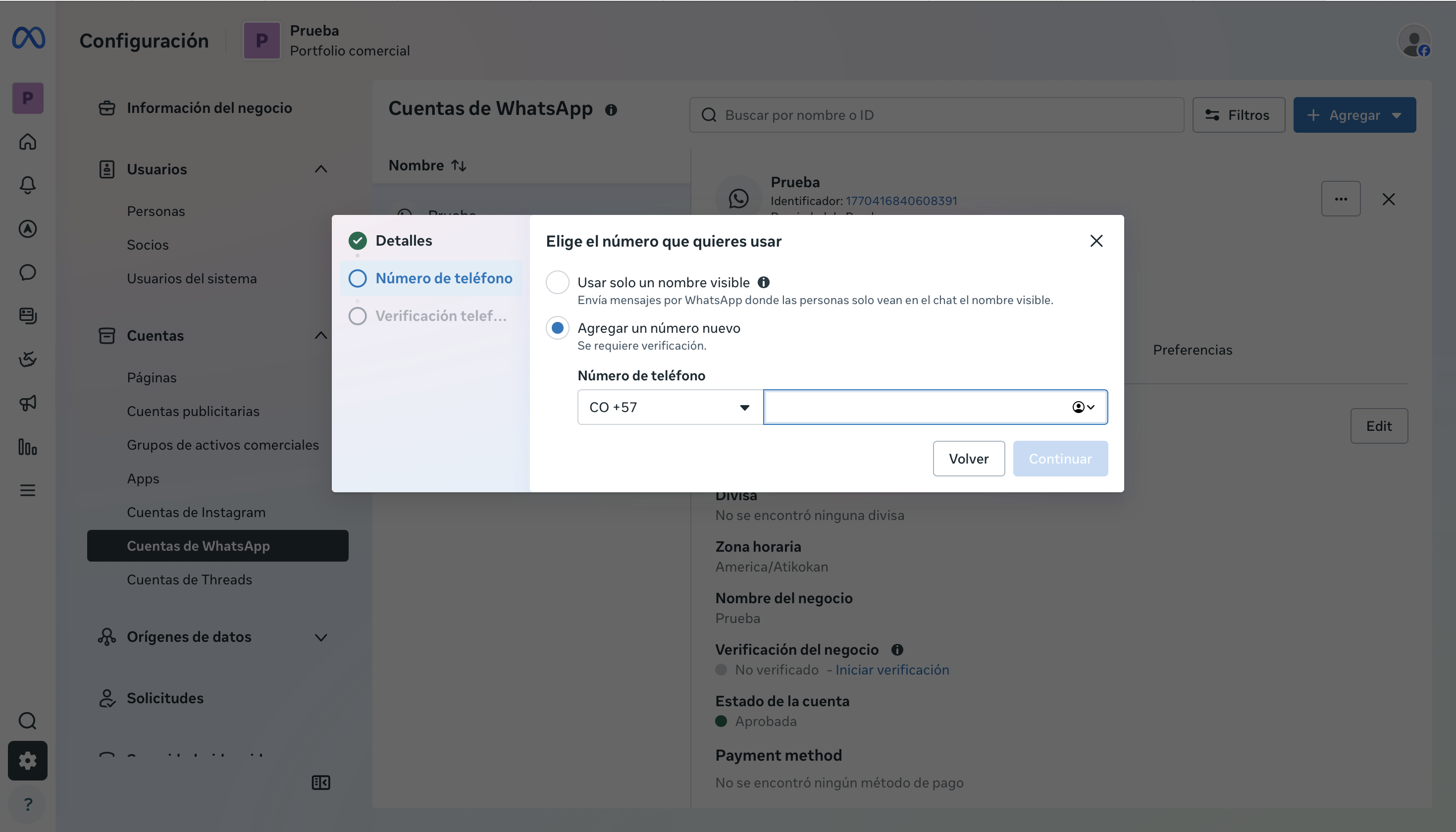
Escribe tu número
Elige el país (CO +57) y escribe el número que atenderá el WhatsApp de tu negocio.
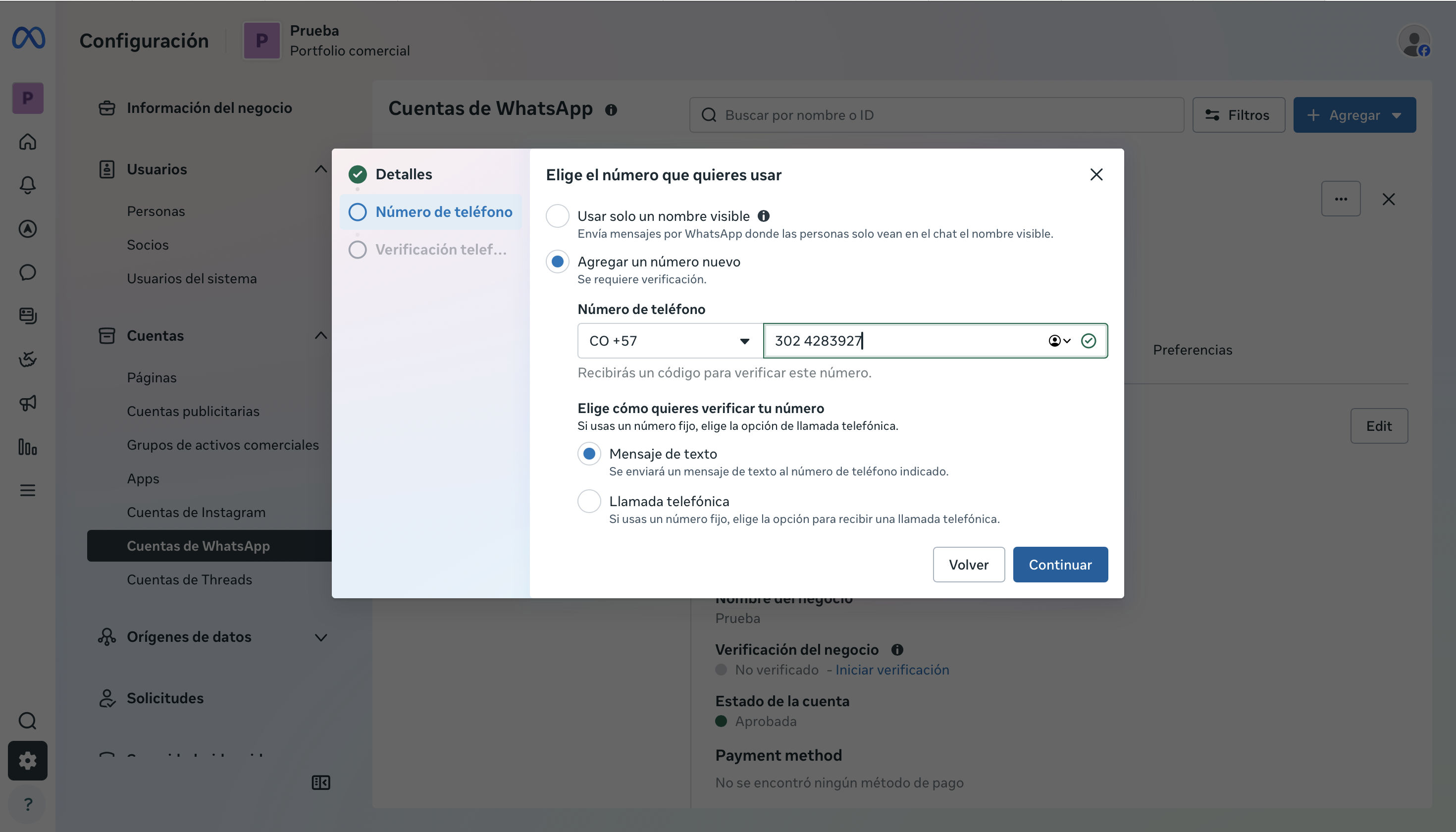
Verifica y listo
Elige «Mensaje de texto», pulsa «Continuar» e ingresa el código que recibas. Tu número queda registrado.
Empieza en el CRM.
Trece pasos: del registro en Achieve Apex a tu WhatsApp conectado y el plan Basic activo.
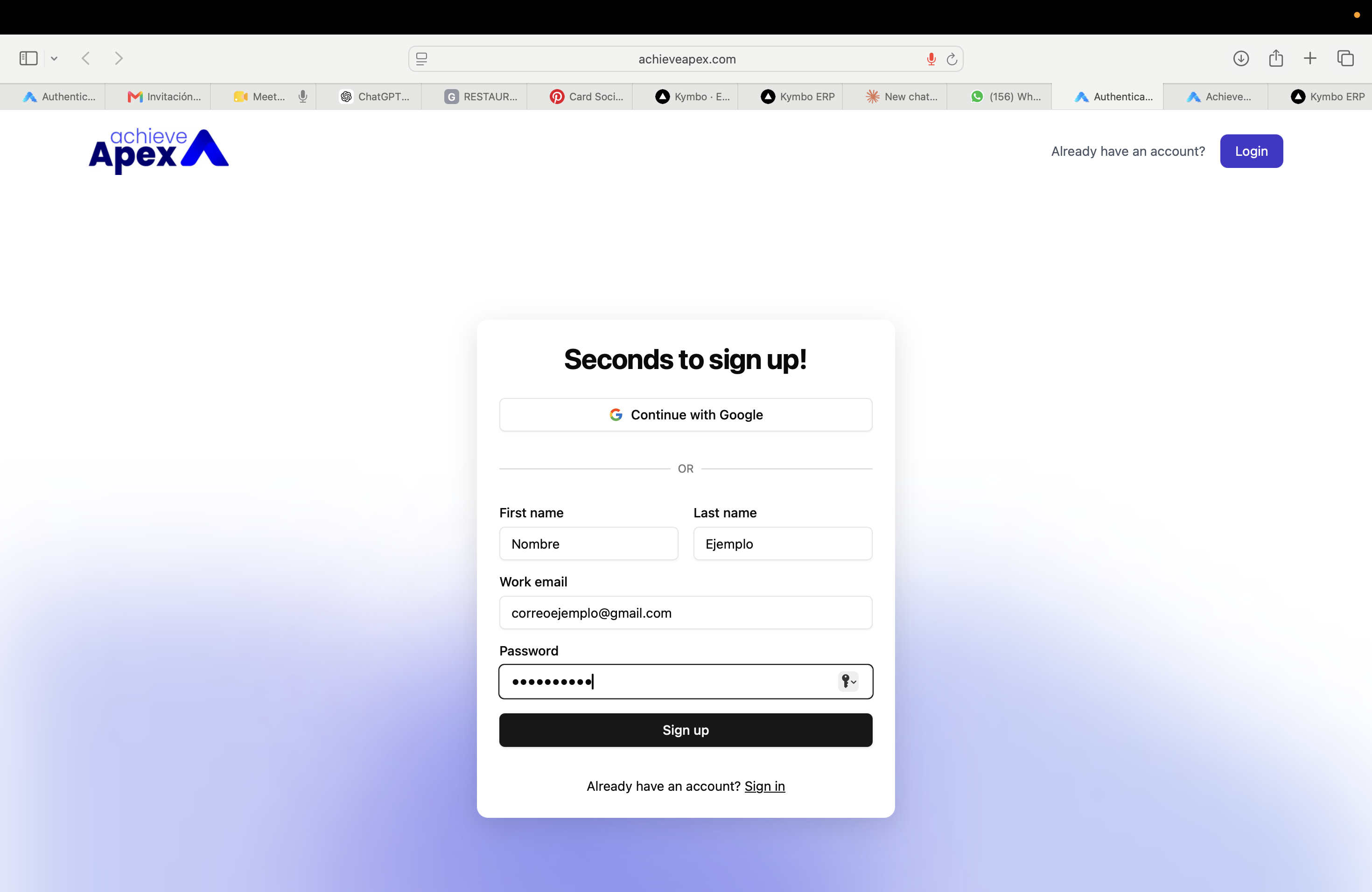
Regístrate en Achieve Apex
Entra con nuestro enlace — achieveapex.com/signup?partner=794 — llena tus datos o continúa con Google y pulsa «Sign up».
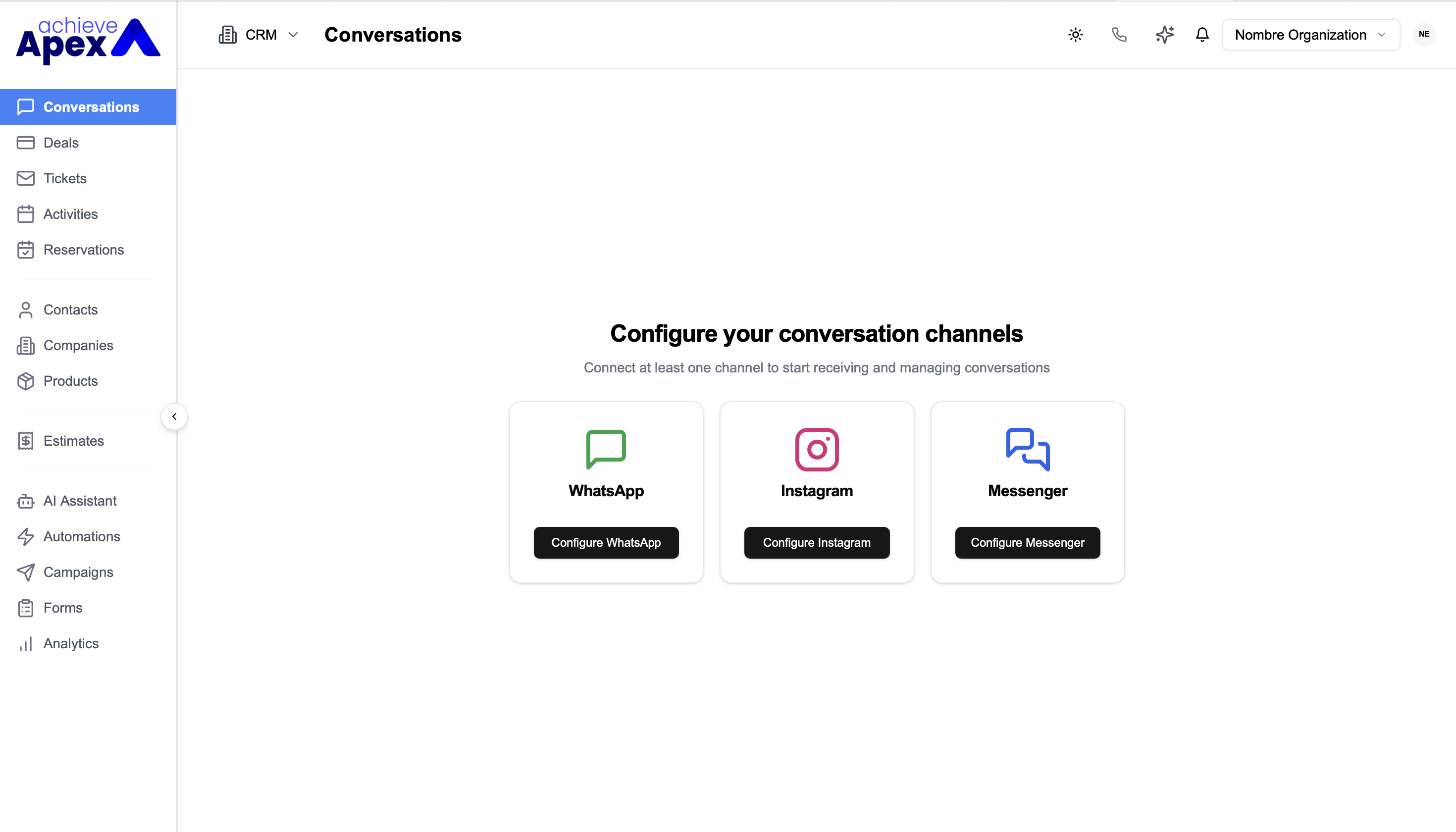
Configura tus canales
Dentro del CRM, en Conversations, verás los canales disponibles. Pulsa «Configure WhatsApp».
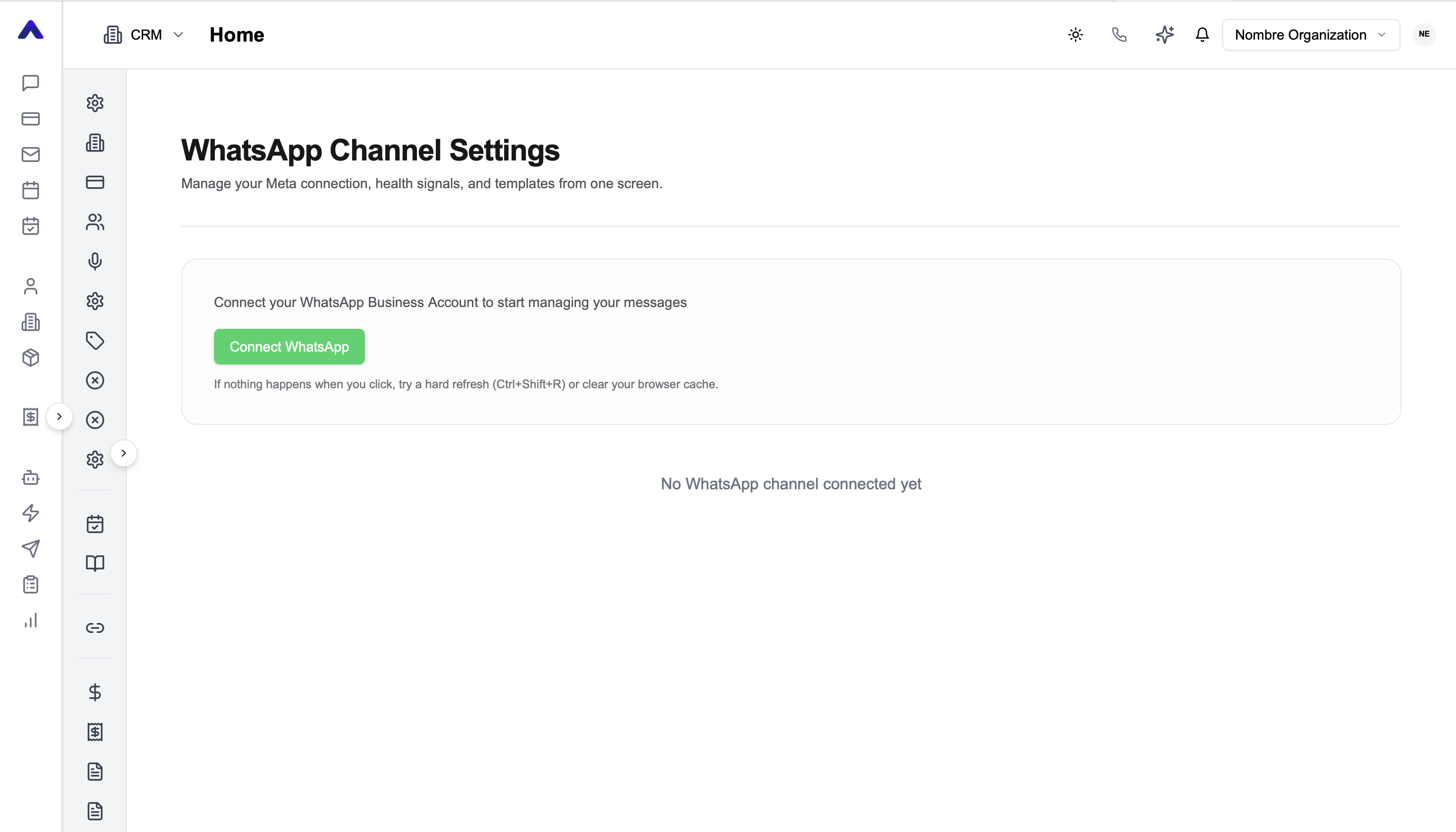
Conecta WhatsApp
En WhatsApp Channel Settings, pulsa el botón verde «Connect WhatsApp».
Autoriza con Meta
Se abre la ventana de Meta para conectar tu cuenta de empresa. Pulsa «Continuar».

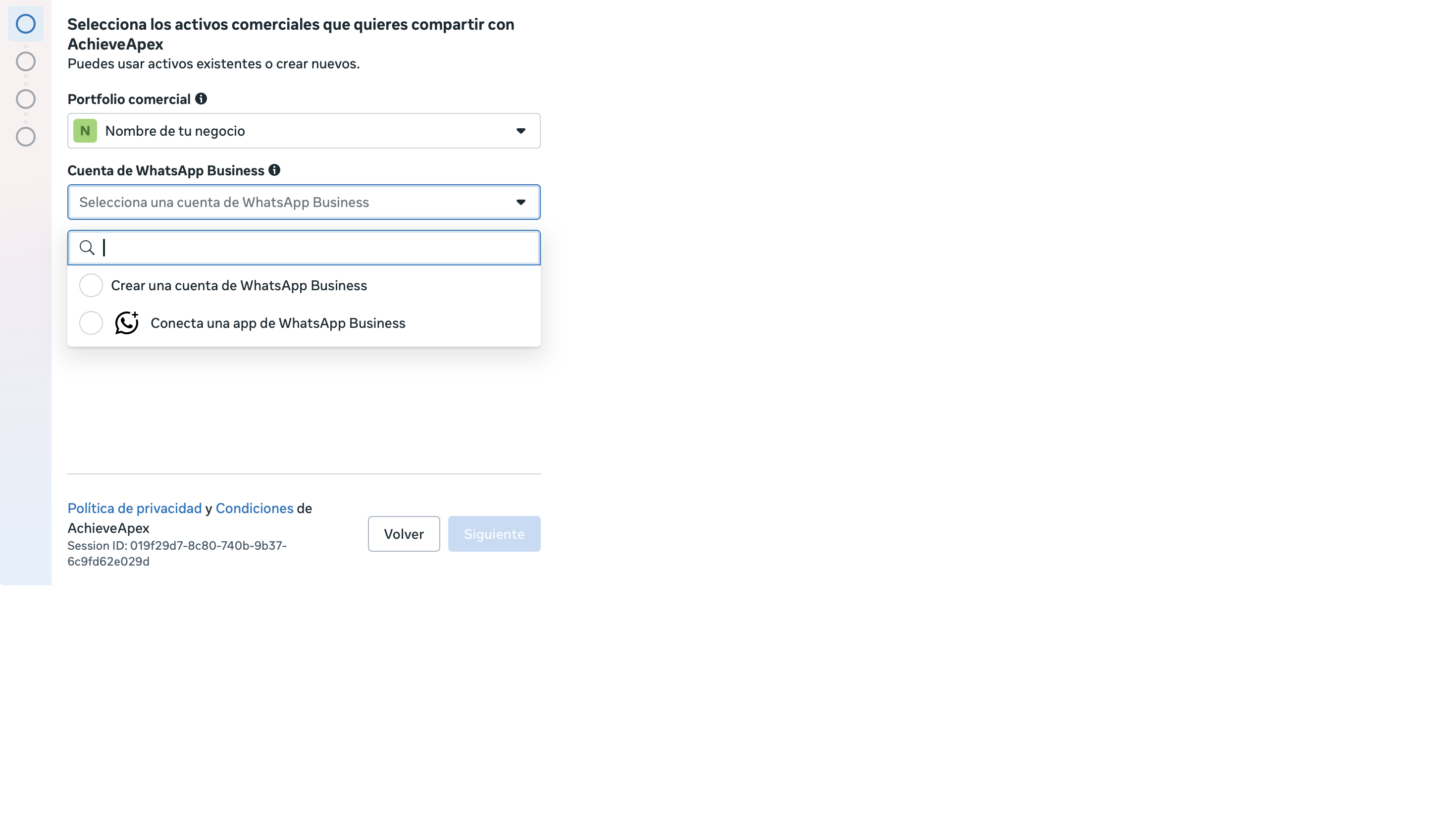
Selecciona tus activos
Meta te pide dos cosas: el portfolio comercial y la cuenta de WhatsApp Business que creaste en el Capítulo 1.

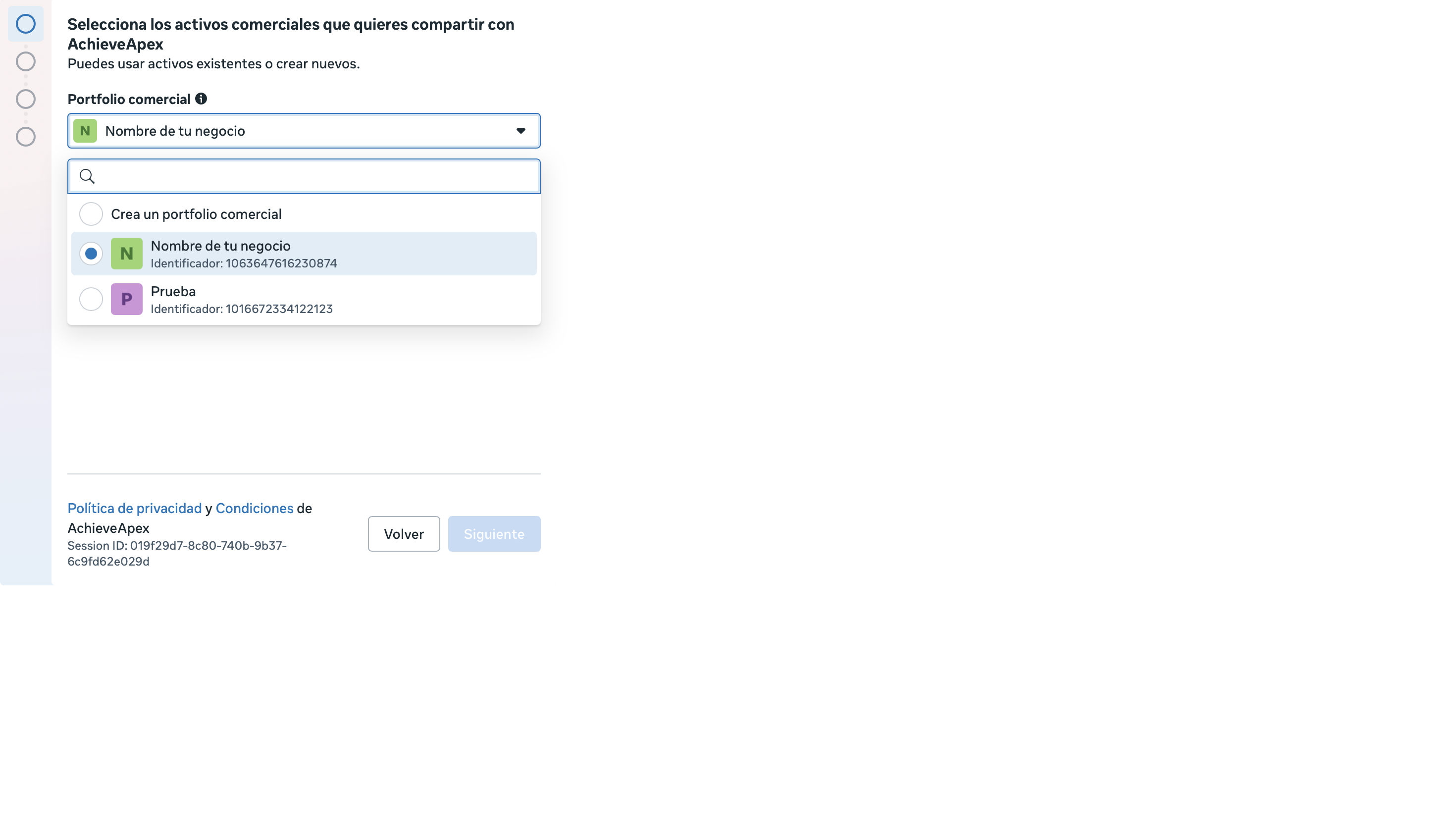
Elige tu portfolio
Abre el desplegable de «Portfolio comercial» y selecciona el de tu negocio.
Pasa a la cuenta de WhatsApp
Con el portfolio elegido, sigue con el campo «Cuenta de WhatsApp Business».

Elige tu cuenta de WhatsApp
Selecciona la cuenta que creaste en el Capítulo 1 — o créala desde aquí si aún no la tienes.
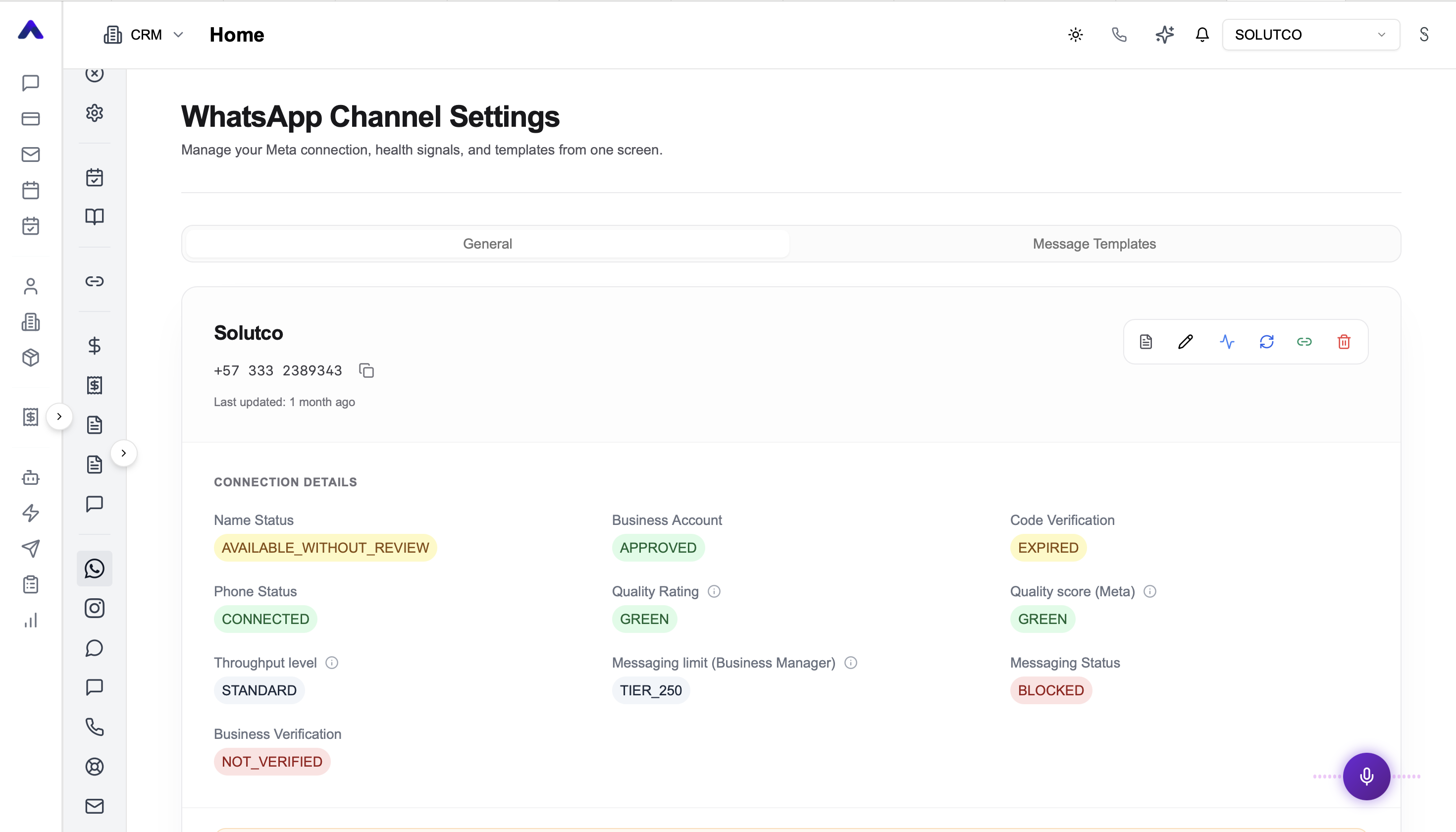
Revisa la conexión
De vuelta en el CRM verás tu número conectado: Phone Status «CONNECTED» y calidad en verde.
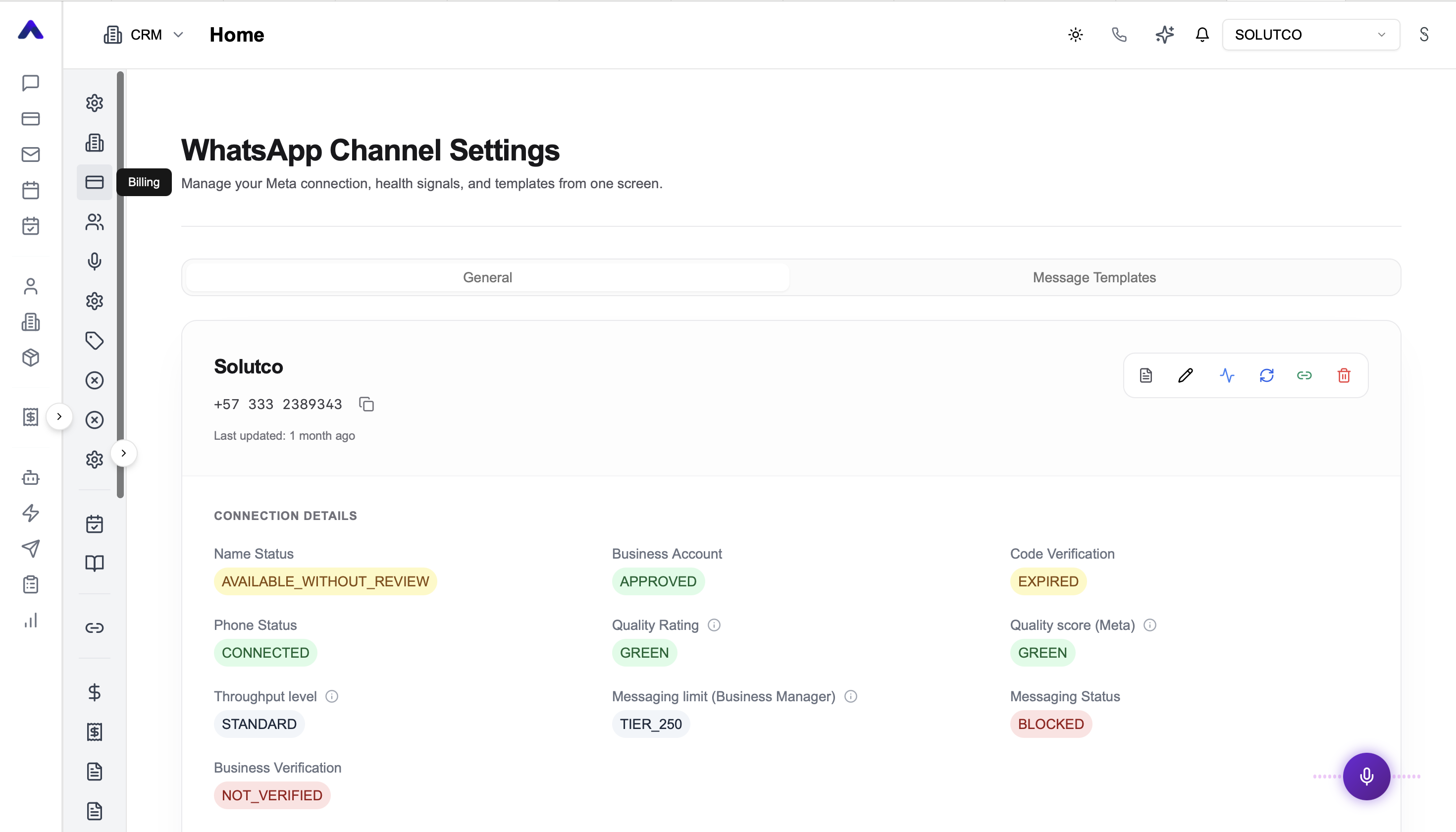
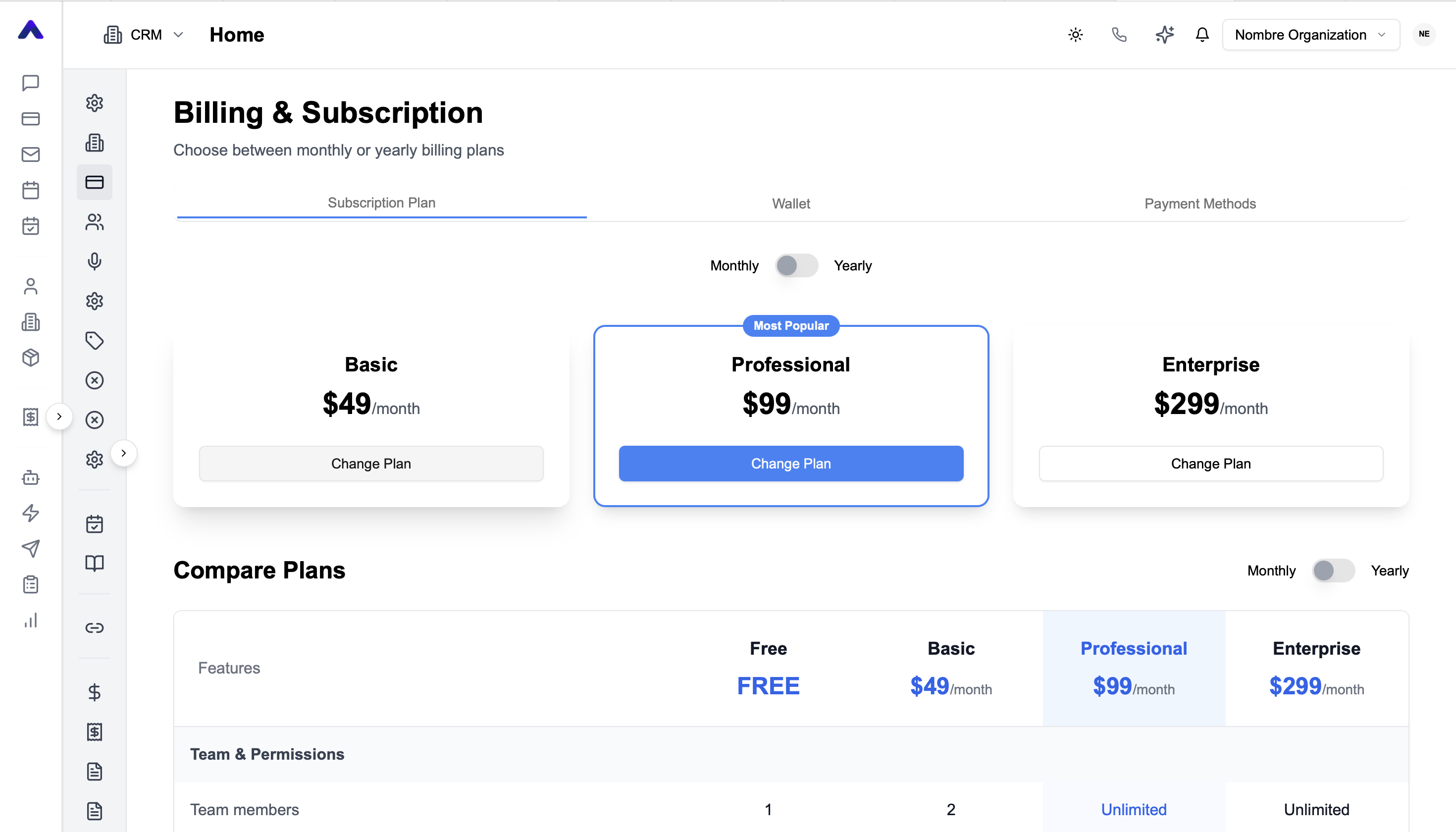
Ve a Billing
En la barra lateral izquierda, entra a «Billing» para activar tu plan.
Conoce los planes
En Billing & Subscription verás las opciones: Basic, Professional y Enterprise, con pago mensual o anual.
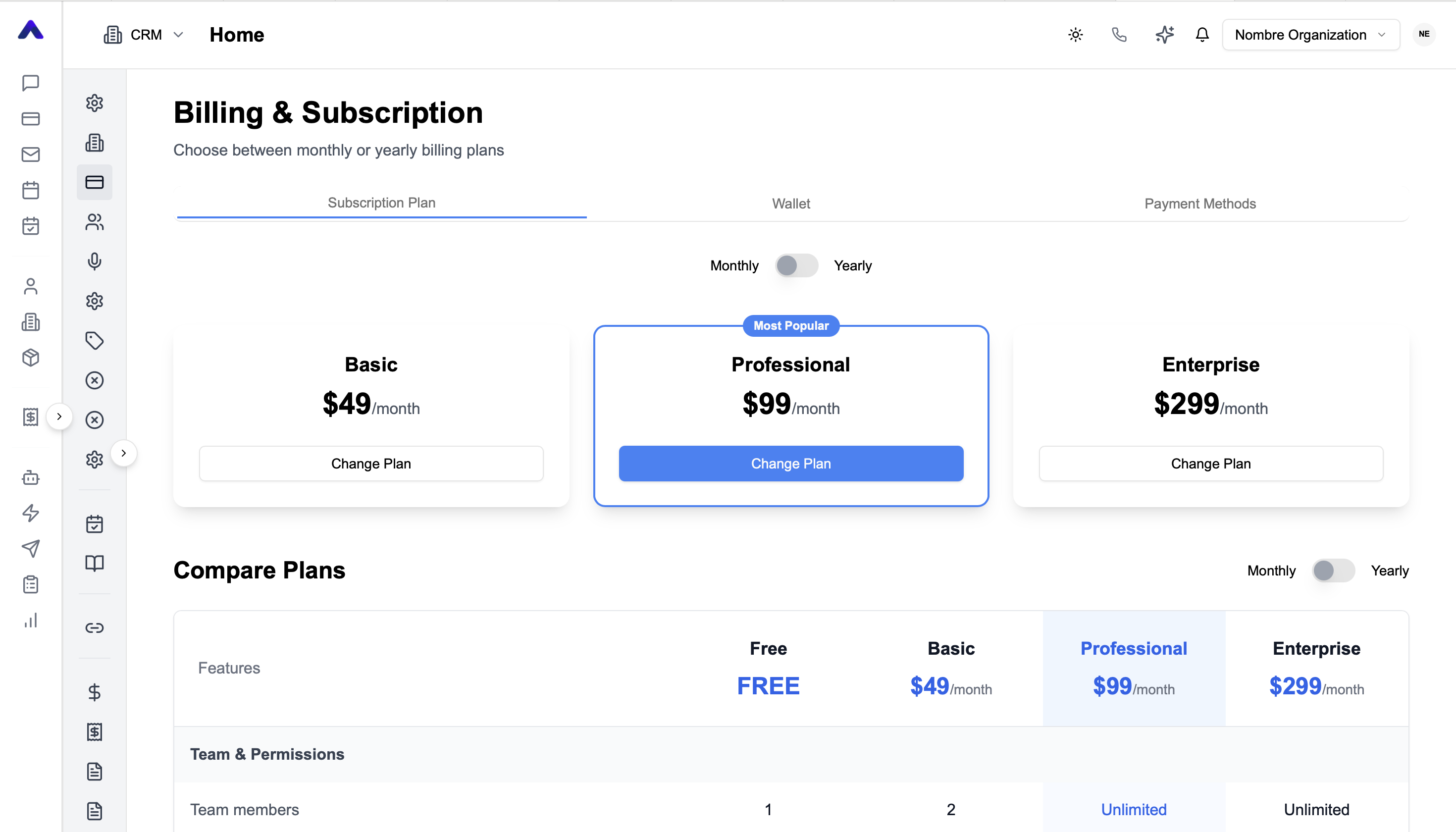
Elige el plan Basic
Para empezar, el plan Basic de $49 USD/mes es suficiente. Pulsa «Change Plan» en la tarjeta Basic.
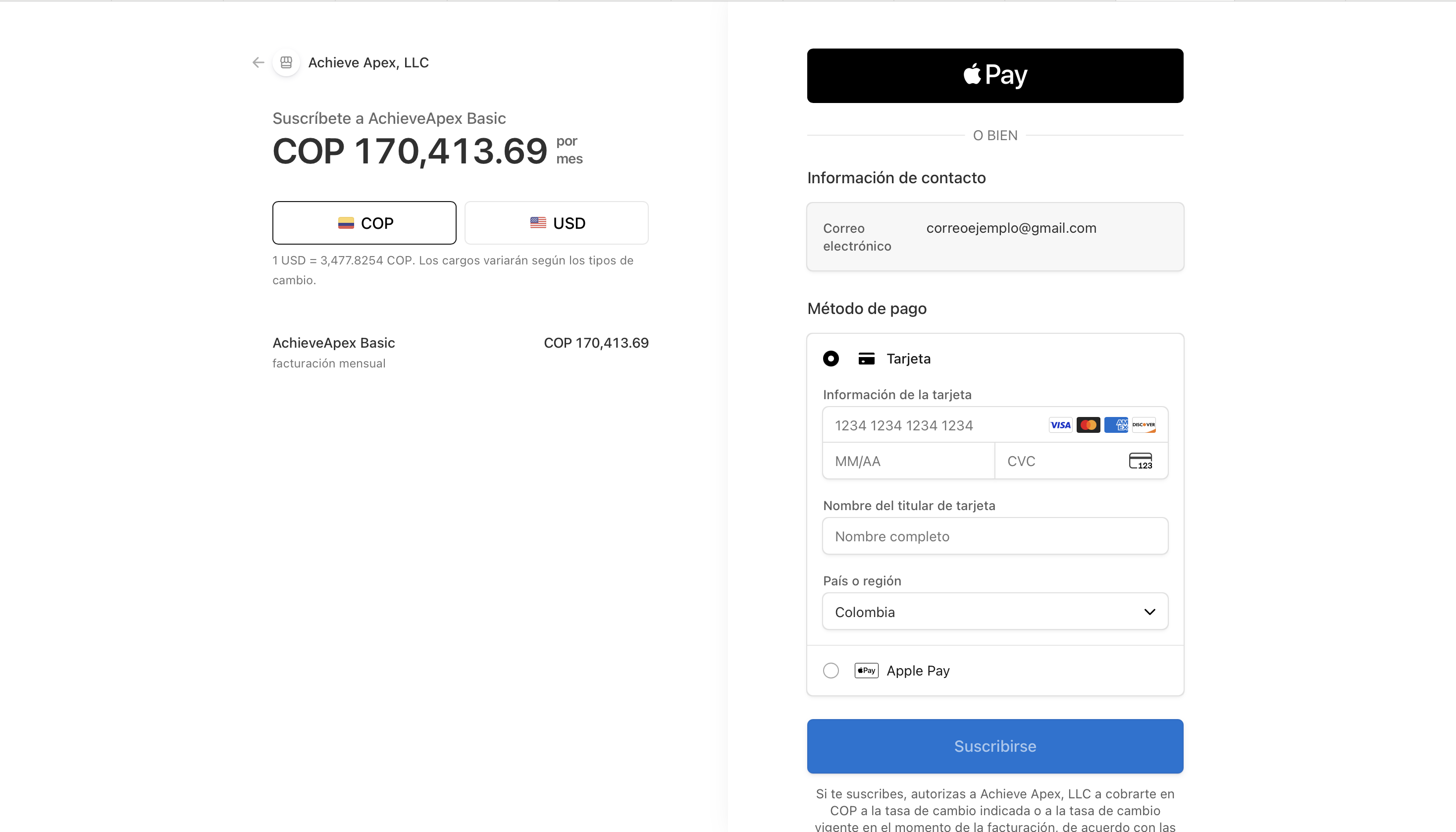
Paga la suscripción
Completa el pago con tarjeta o Apple Pay — puedes pagar en COP o USD. Tu CRM queda activo.
Arma tu embudo de ventas.
Cuatro pasos para crear las etapas de tu pipeline, con un ejemplo real: una clínica.
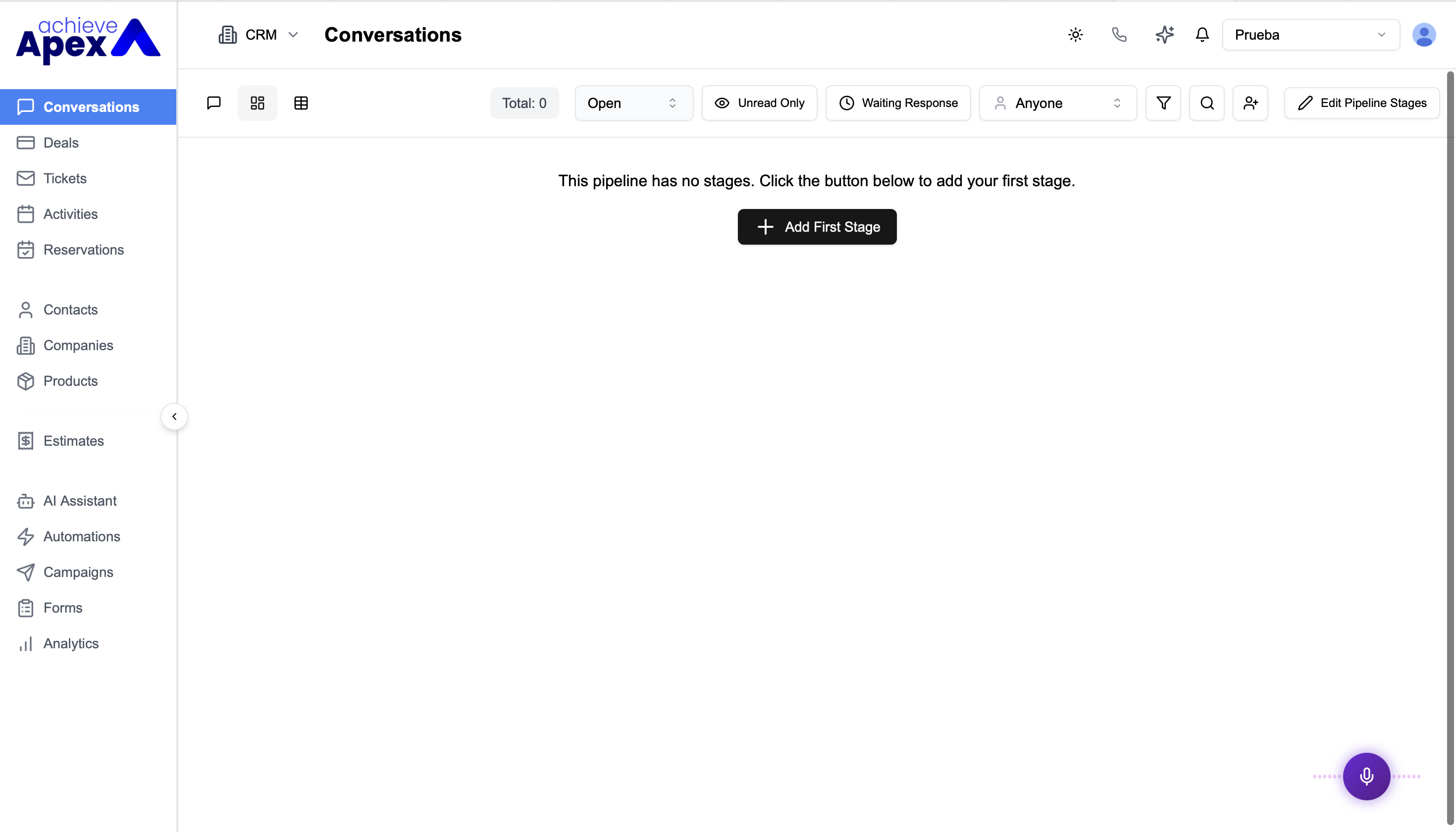
Crea tu primera etapa
En Conversations, vista de pipeline, tu embudo empieza vacío. Pulsa «Add First Stage».
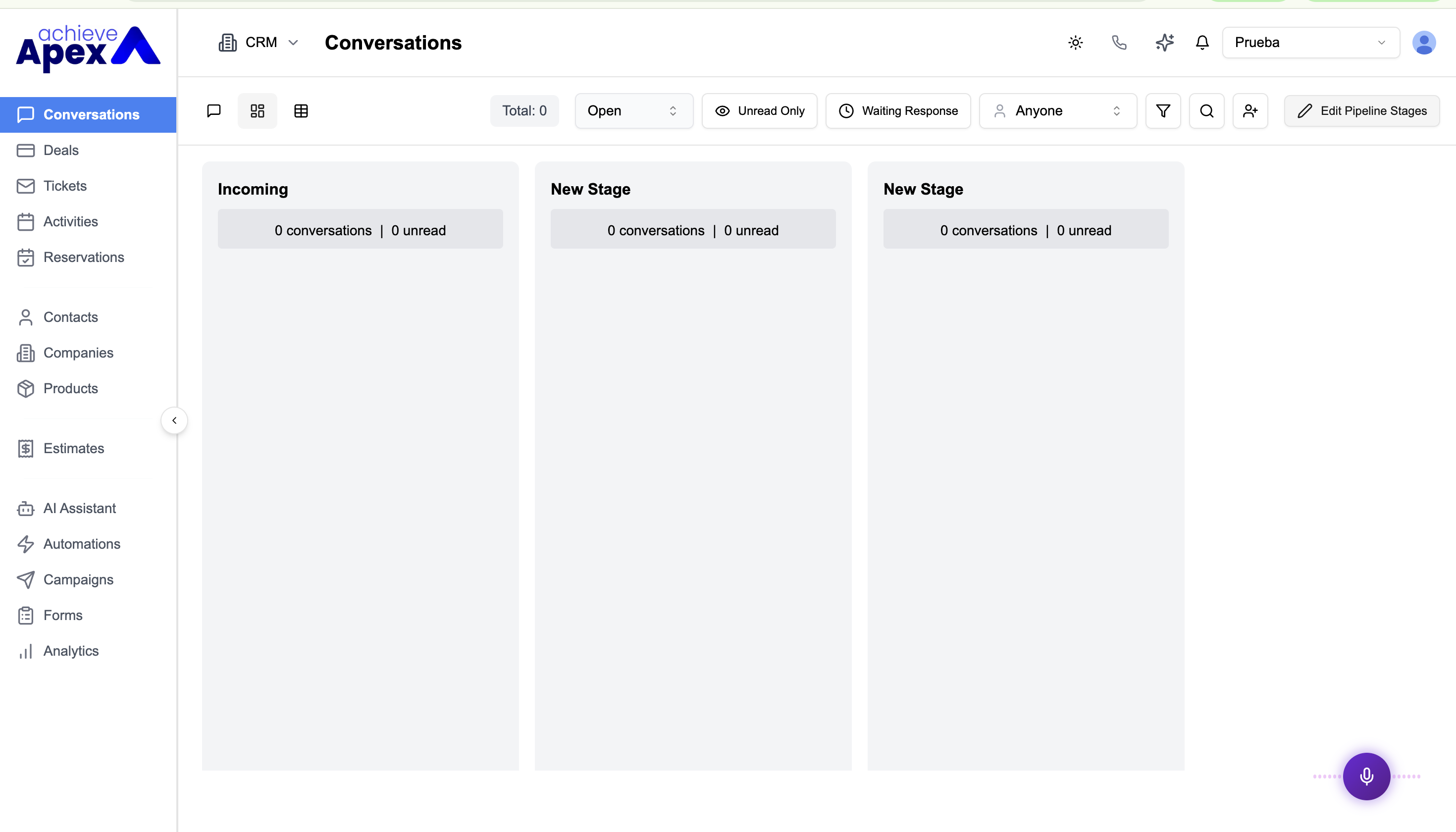
Agrega tus columnas
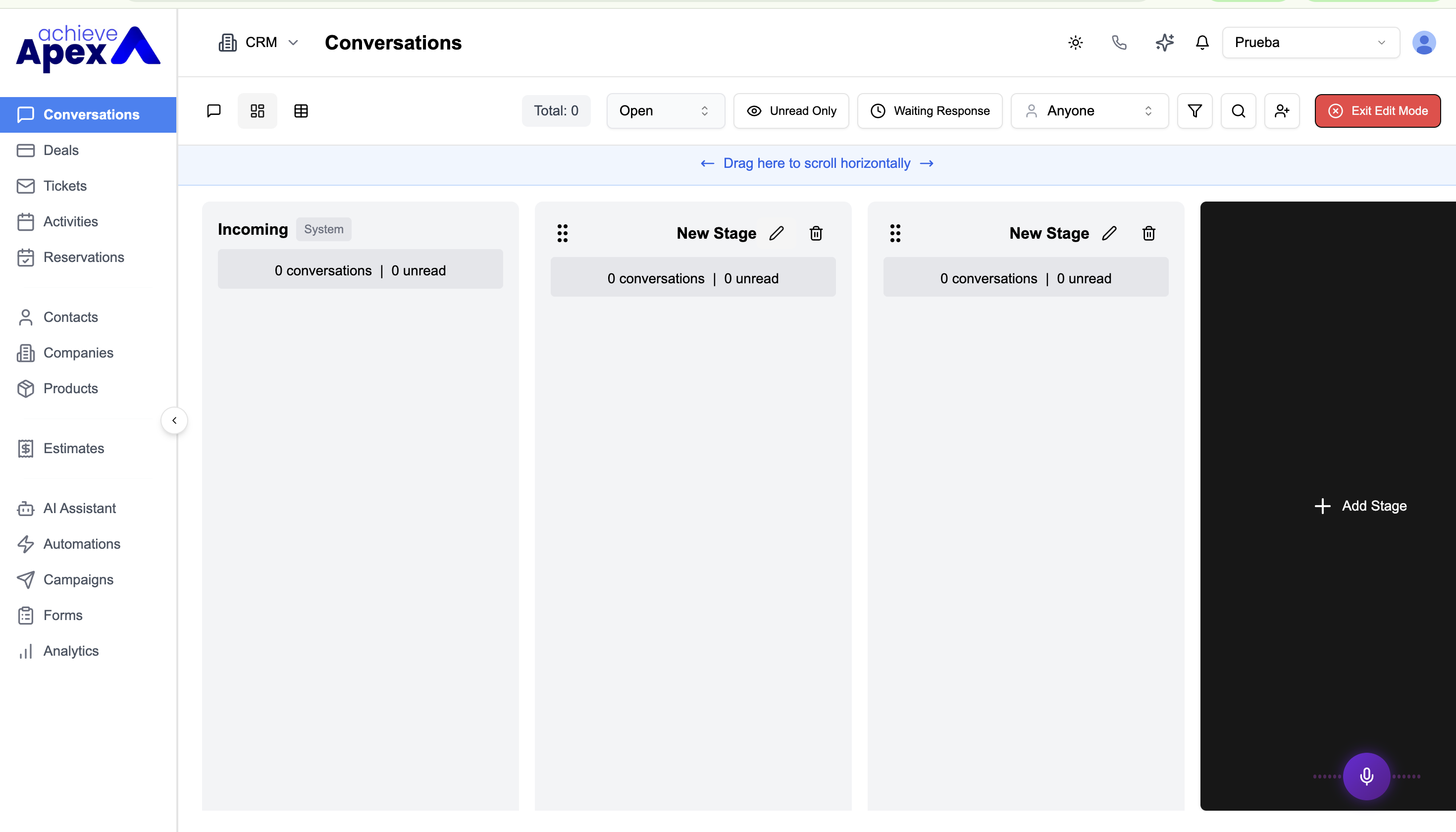
Verás «Incoming» — donde entra todo chat nuevo — y las etapas que vayas creando como «New Stage».
Edita y ordena las etapas
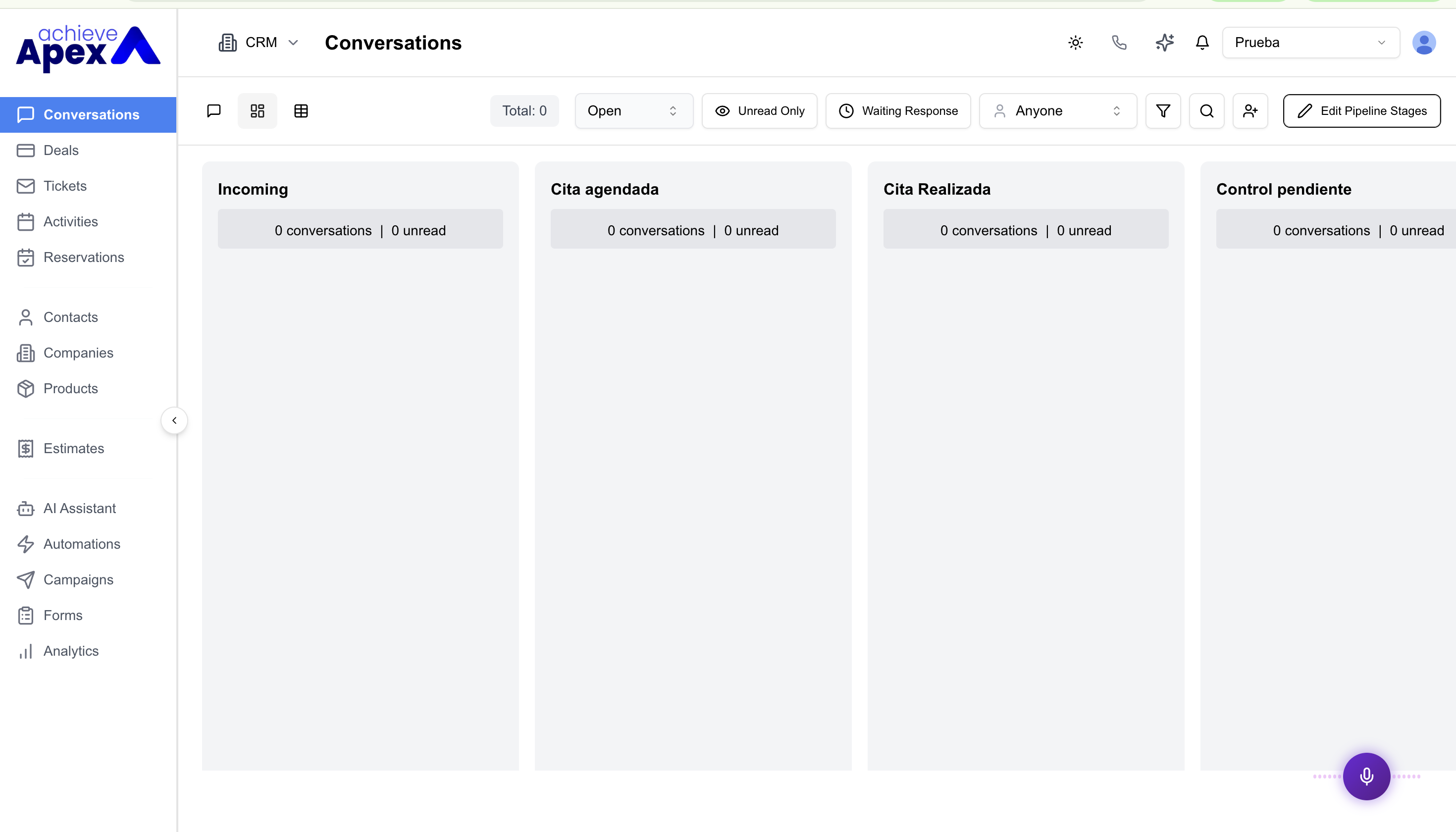
Con «Edit Pipeline Stages» renombras con el lápiz, agregas con «Add Stage» y arrastras para ordenar. Al terminar, «Exit Edit Mode».
Ejemplo: embudo para una clínica
Incoming → Cita agendada → Cita realizada → Control pendiente. Cada chat avanza de columna y nadie se te pierde.